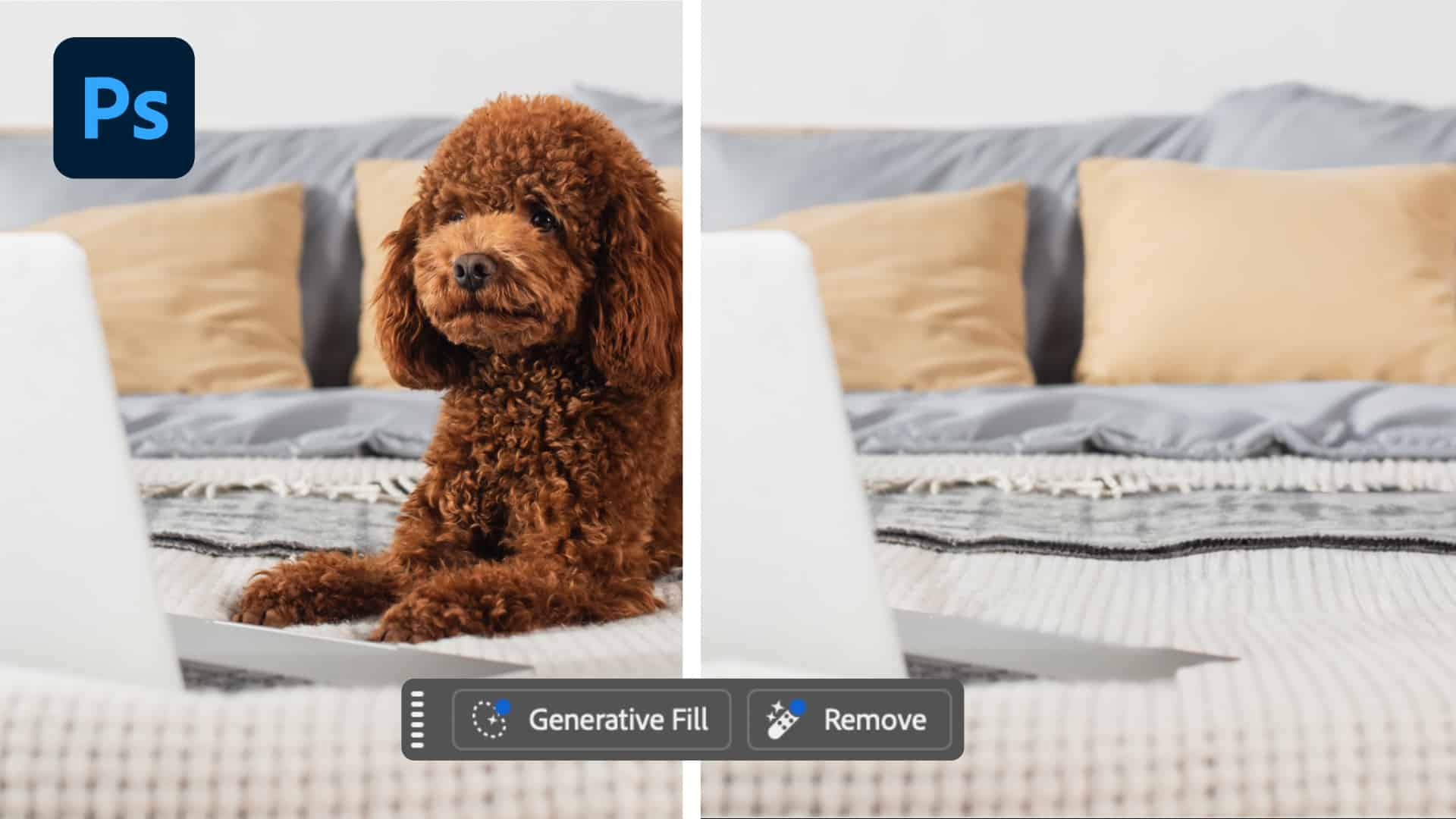
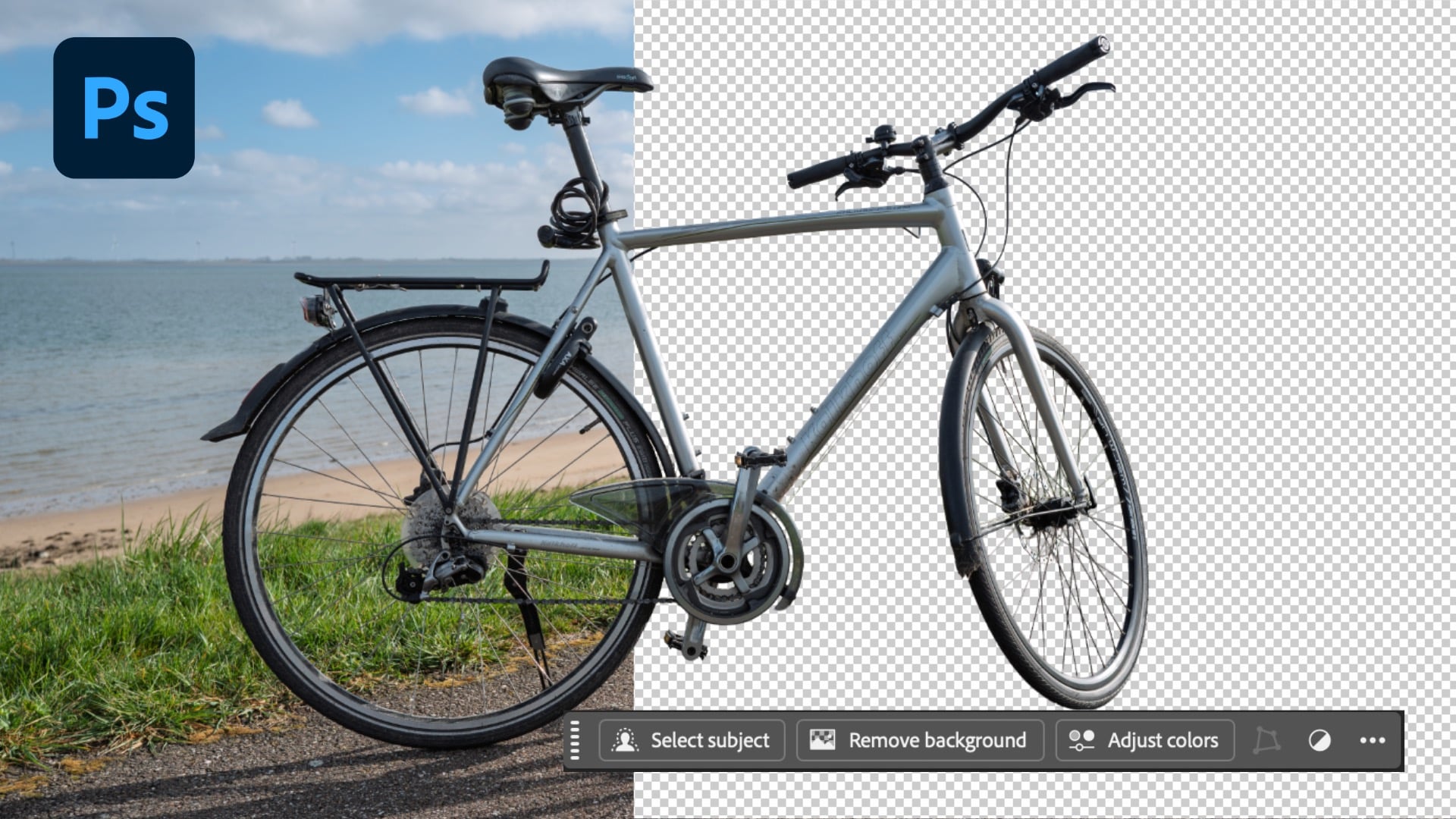
AI is voor grafisch ontwerpers inmiddels een heel handige tool geworden. In Photoshop, Firefly en Illustrator zit het midden in je dagelijkse workflows: een mockup maken, iets toevoegen aan een foto, een tekst in een beeld aanpassen, een patroon op een product zetten of een schets of 3D-beeld omzetten in een productfoto. In dit artikel leer je zeven workflows die je meteen in je eigen werk kunt gebruiken. Zo maak je in een paar minuten wat vroeger een middag kostte, stap voor stap en met screenshots.
De screenshots komen uit de Engelse versie van de programma’s. De Nederlandse namen staan erachter tussen haakjes, zodat je de knoppen ook vindt als jouw Photoshop of Illustrator in het Nederlands staat.
In dit artikel:
- Een mockup maken met een referentieafbeelding in Photoshop
- Iets toevoegen aan een foto met Firefly Fill & Expand
- Een tekening omzetten in een echte leeuw met Firefly Image 5
- Tekst in een foto veranderen met Firefly Image 5
- Een patroon op een product zetten in Firefly Boards
- Van schets naar productfoto in Firefly Boards
- Vectoren genereren in Illustrator
- Mag je AI-beelden commercieel gebruiken?
1. Een mockup maken met een referentieafbeelding in Photoshop
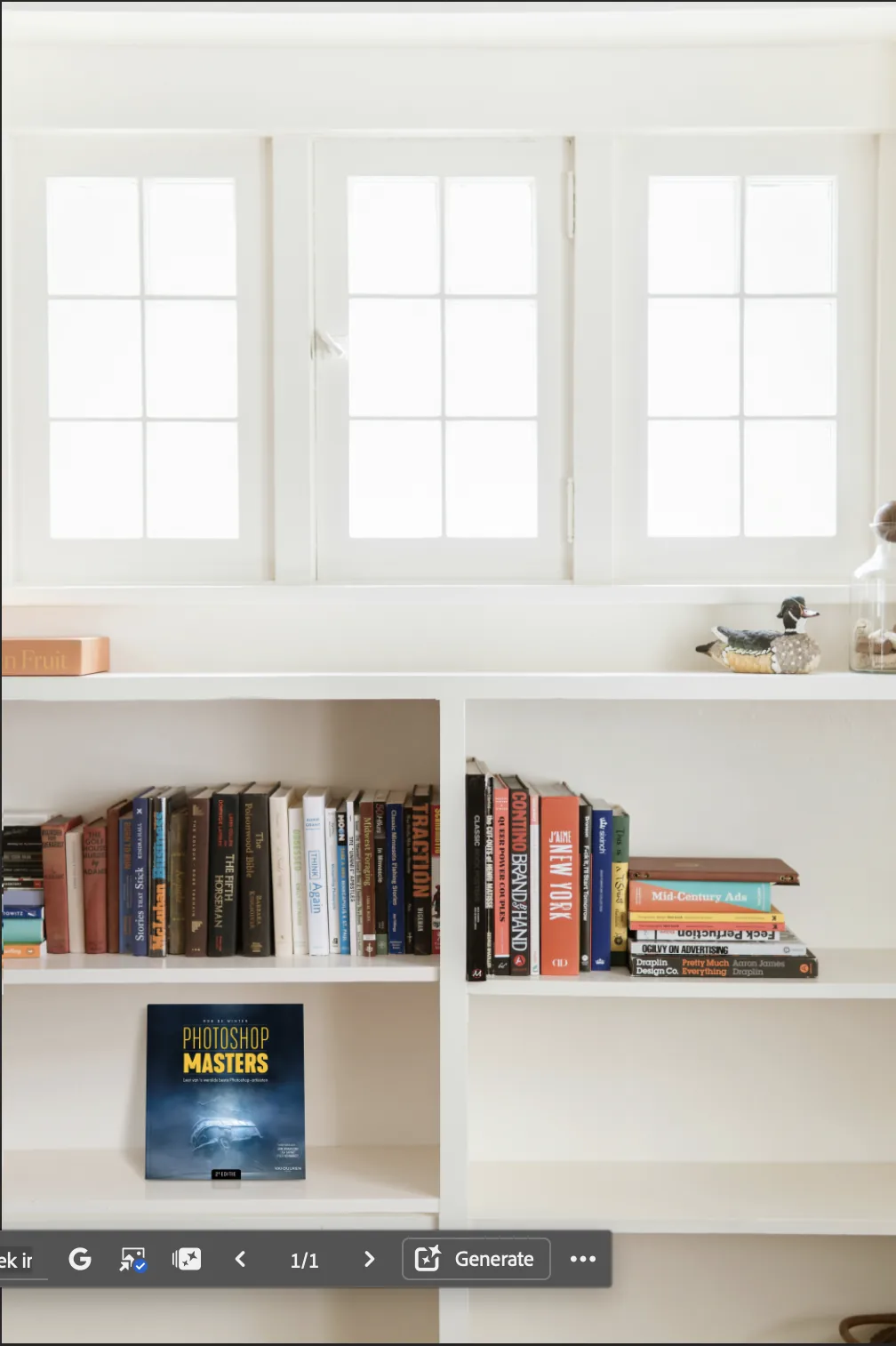
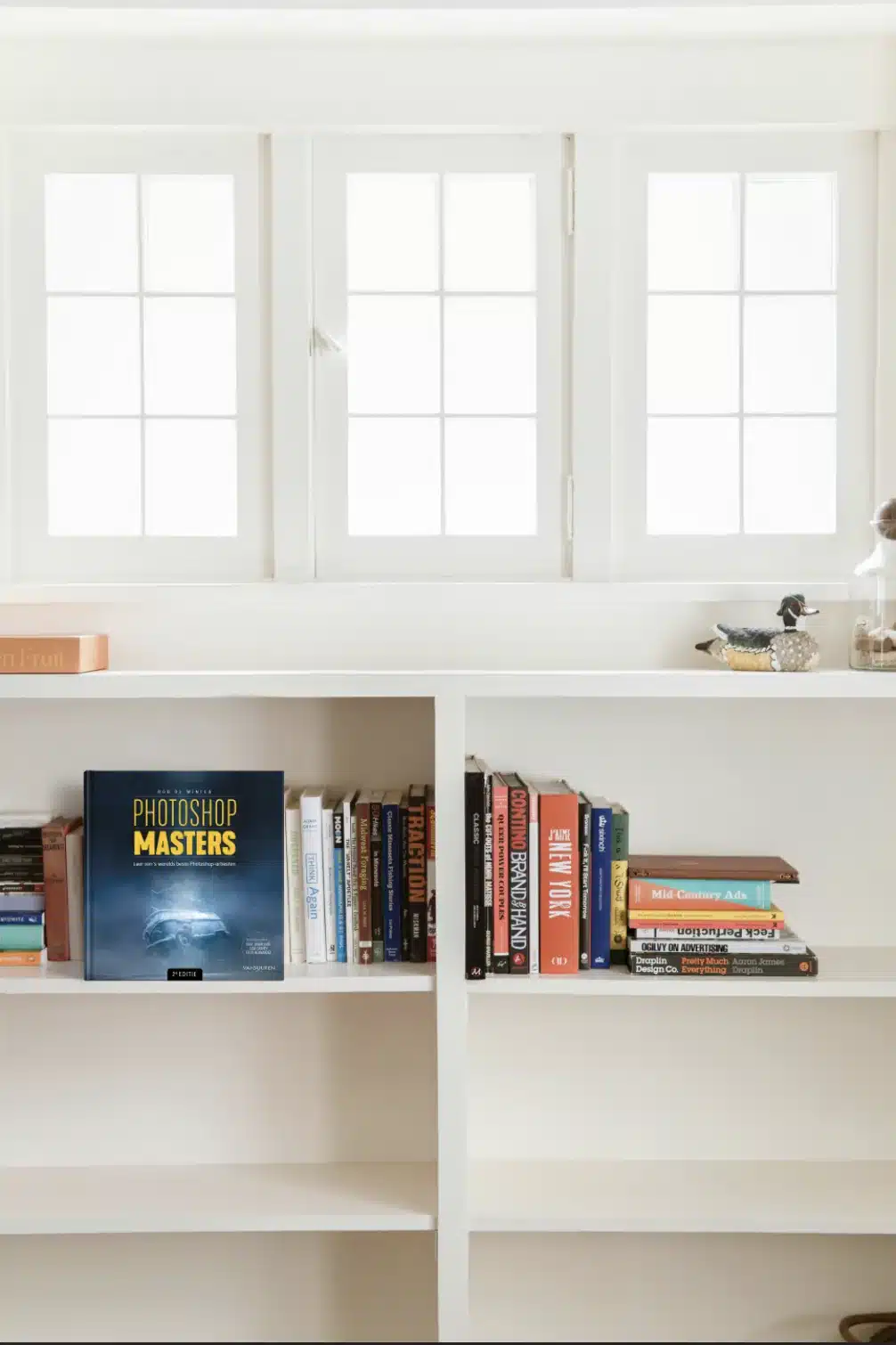
Een van de handigste toepassingen voor ontwerpers: je eigen ontwerp in een bestaande foto zetten. Zo laat je een klant zien hoe een boek, verpakking of poster eruitziet voordat er iets gedrukt is. In dit voorbeeld zet je de cover van het boek Photoshop Masters in een boekenkast. Uiteraard kun je dit ook op de “oude” manier doen, die in veel gevallen ook flexibel en snel kan zijn. Maar, in veel gevallen bespaar je met de AI-methode heel veel tijd.
Stap 1: open de foto en maak een selectie
Open de foto van de boekenkast in Photoshop. Pak het Rectangular Marquee Tool (Rechthoekig selectiekader) en maak een selectie op de plek waar het boek moet komen.
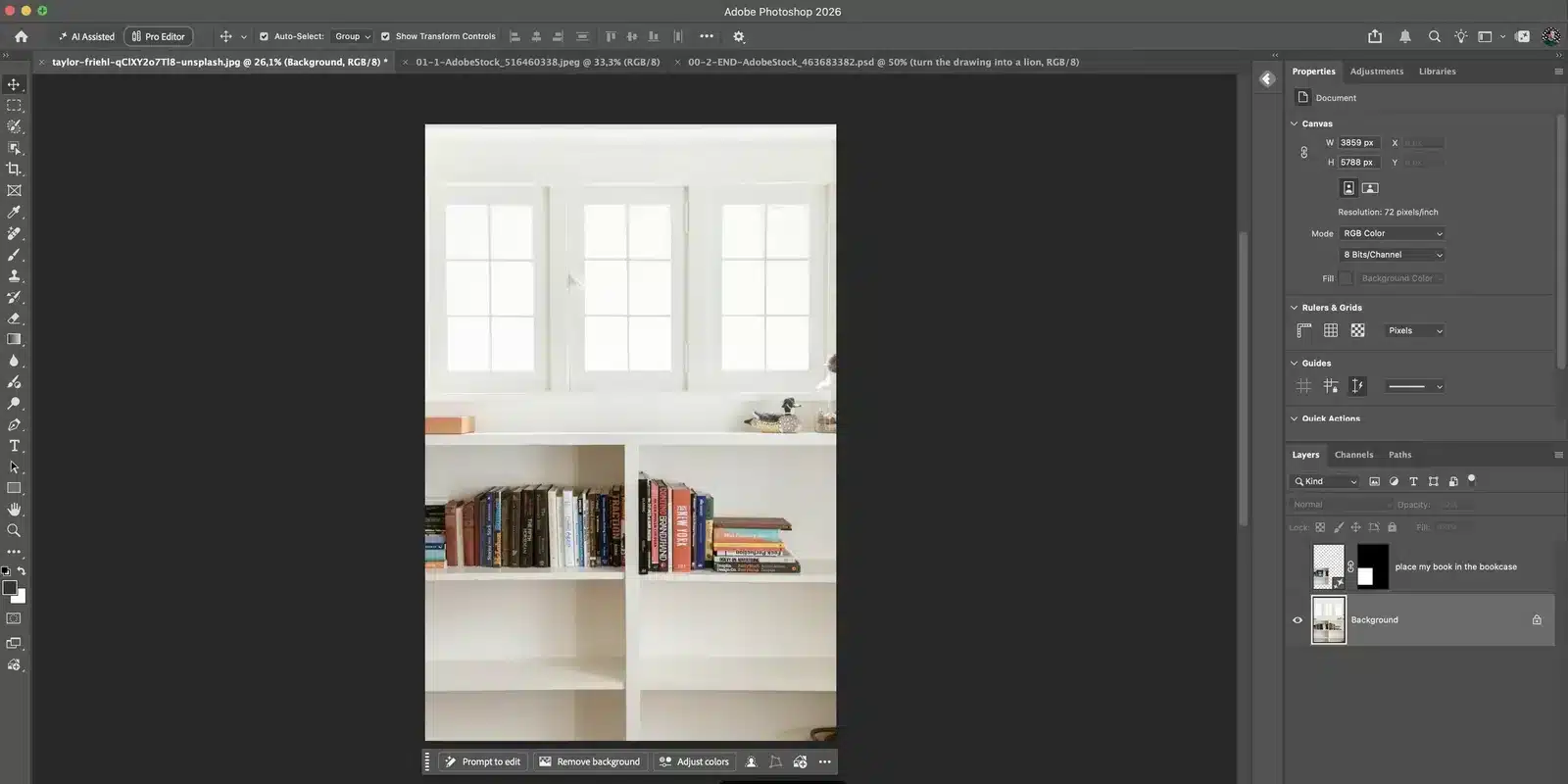
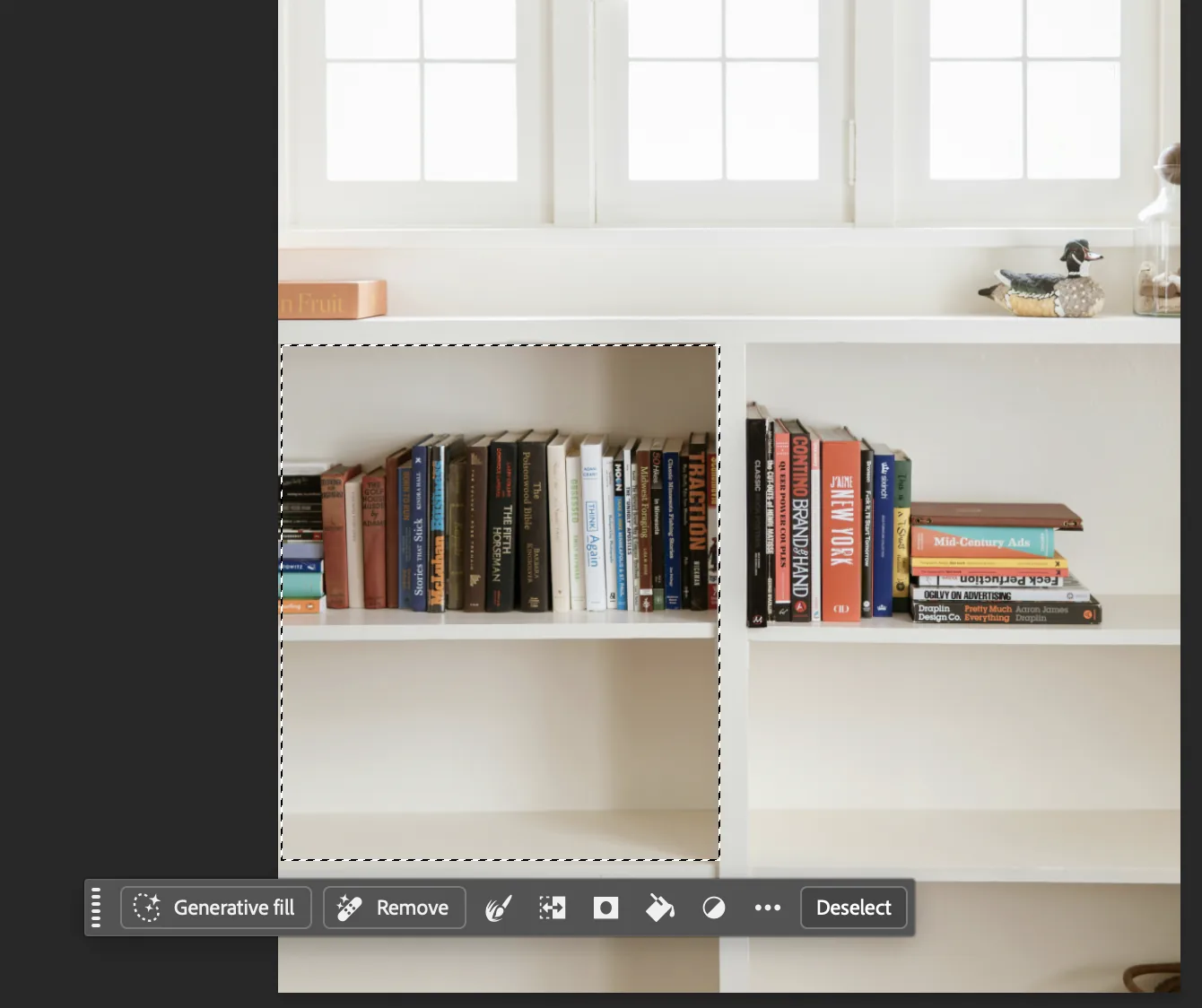
Tip: maak de selectie niet te klein. De partnermodellen, zoals Gemini, zien alleen wat er binnen je selectie zit. Is de selectie te krap, dan heeft het model te weinig referentie uit de omgeving om het boek goed te plaatsen.
Stap 2: kies Generative Fill en het Gemini-model
Klik in de Contextual Task Bar (Contextuele taakbalk) op Generative Fill (Generatief vullen). Zie je de taakbalk niet? Zet hem dan aan via Window > Contextual Task Bar (Venster > Contextuele taakbalk).
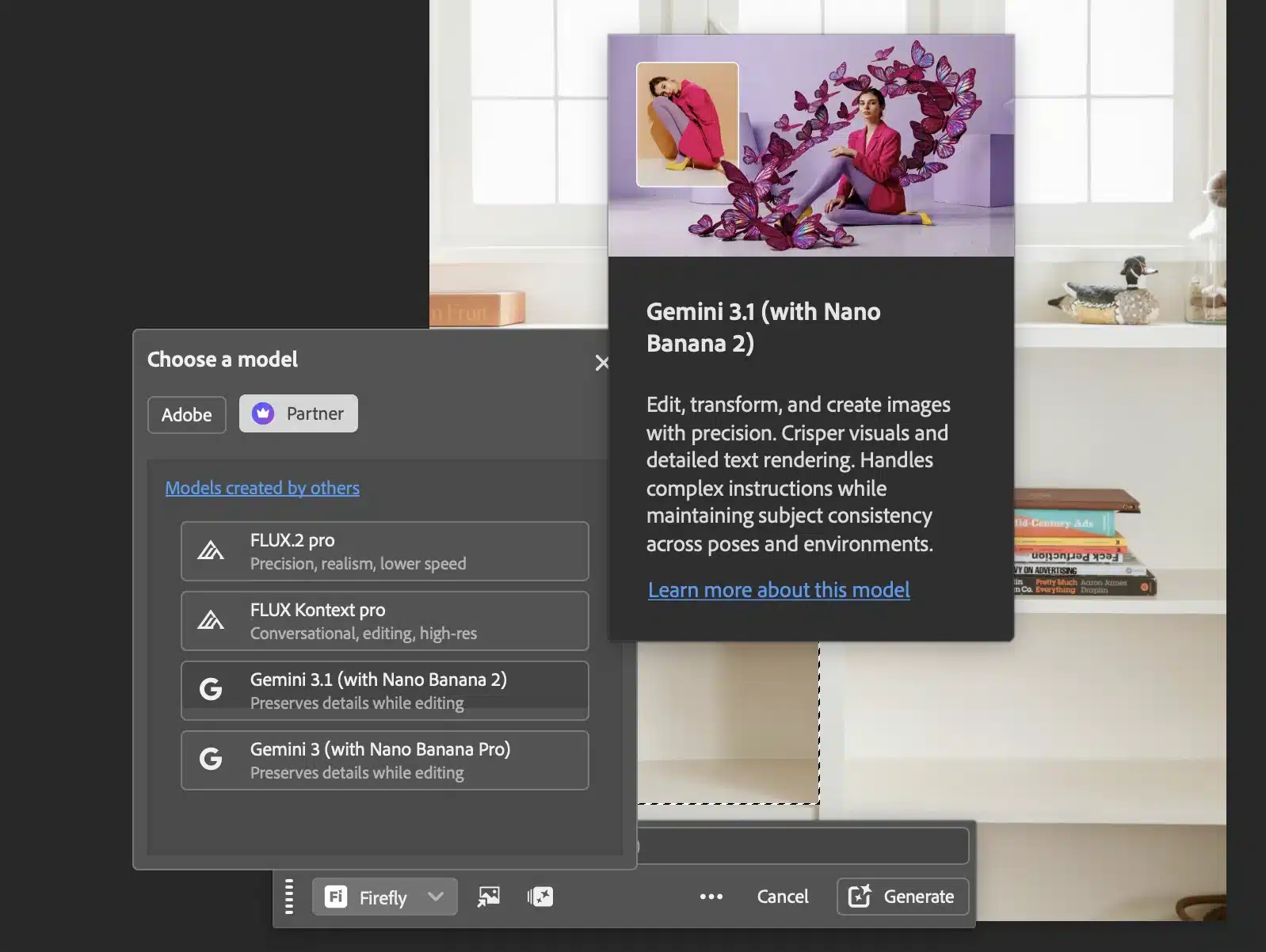
Klik daarna op de modelkiezer en kies het tabblad Partner. Voor een mockup met je eigen ontwerp is Gemini 3.1 (with Nano Banana 2) het beste model. Dat model kan namelijk werken met referentieafbeeldingen: je laat zien wat er in de foto moet komen, en het model plaatst het op een natuurlijke manier. Er zijn overigens meer modellen die referentie-afbeeldingen kunnen gebruiken, maar, in dit specifieke geval werkt Gemini erg goed.
Stap 3: voeg je ontwerp toe als referentieafbeelding
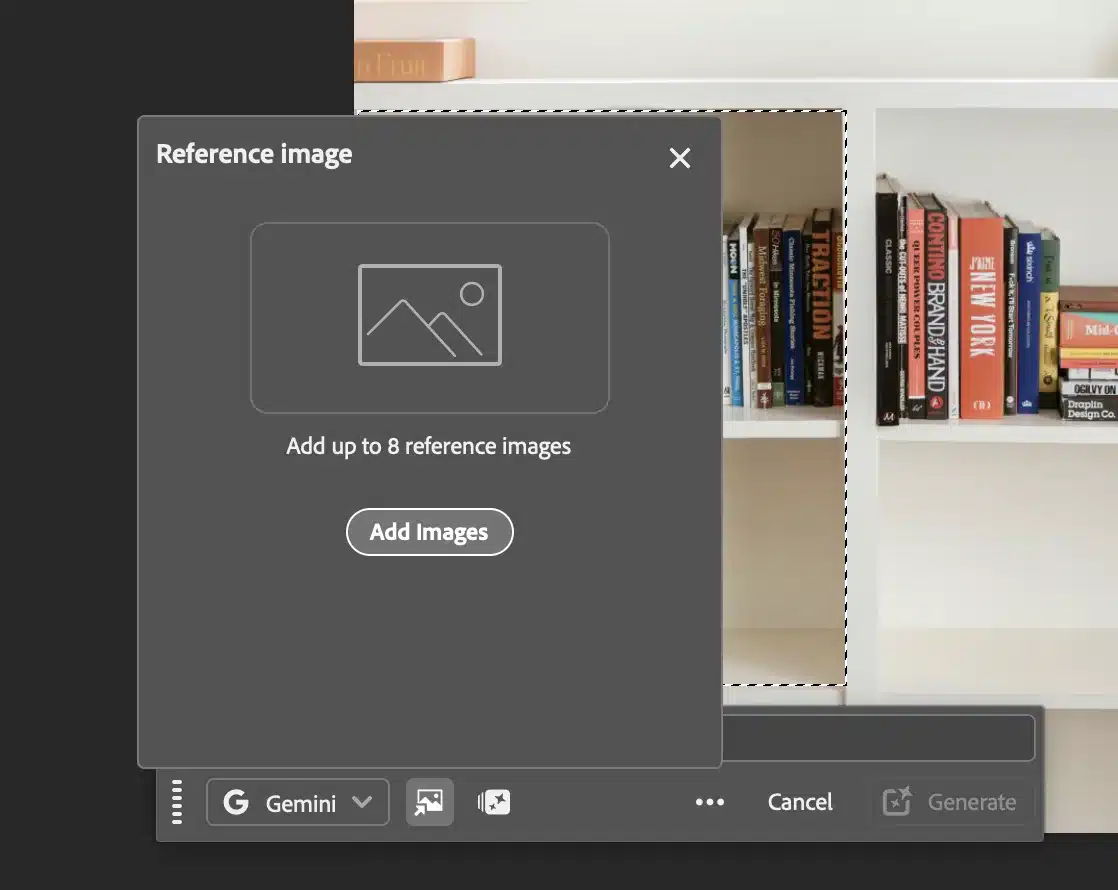
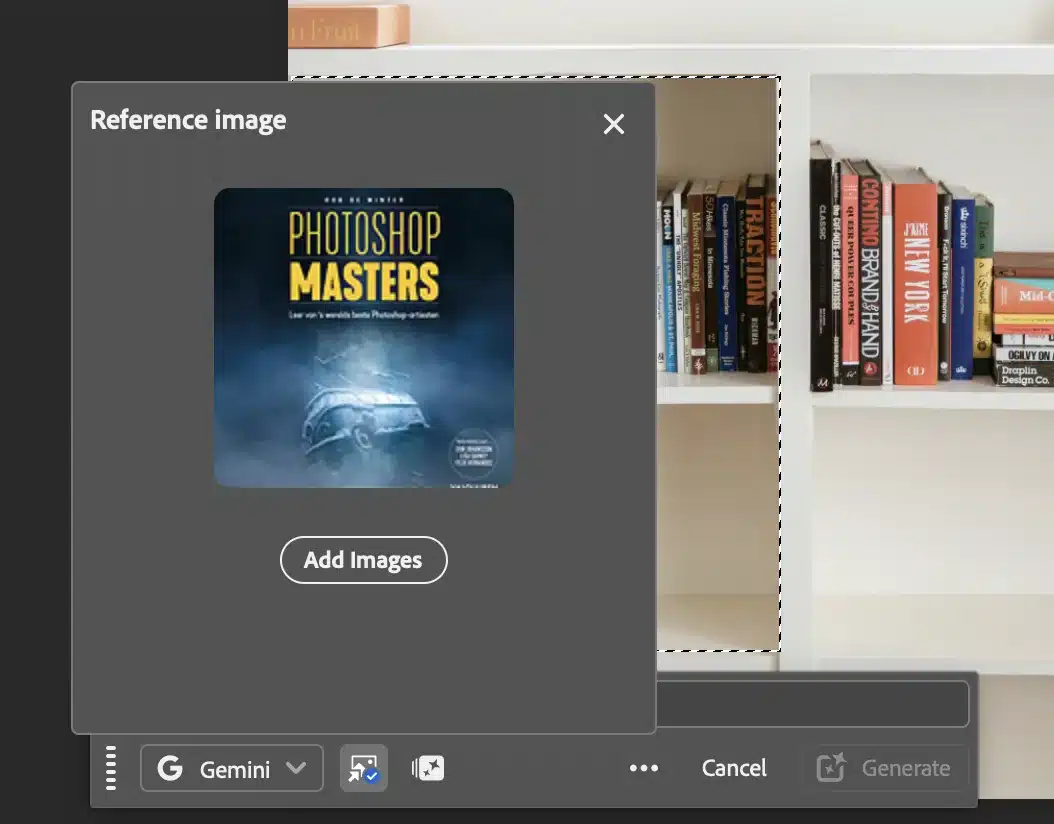
Klik op de knop voor Reference image (Referentieafbeelding). Je kunt tot acht referentieafbeeldingen toevoegen. Klik op Add Images (Afbeeldingen toevoegen) en kies je ontwerp, hier de cover van m’n boek Photoshop Masters.
Stap 4: typ je prompt en klik op Generate
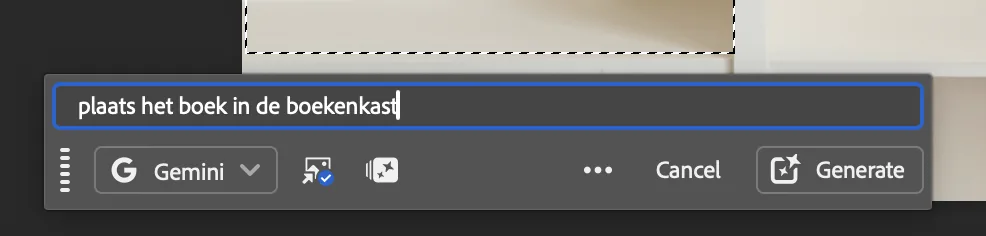
Typ wat er moet gebeuren. Dat mag gewoon in het Nederlands, bijvoorbeeld: plaats het boek in de boekenkast. Klik op Generate (Genereren).
Het resultaat: je ontwerp staat in de kast, met licht en schaduw die kloppen met de rest van de foto. Een overtuigende mockup om je idee aan een klant te laten zien, zonder uren knippen en plakken. Hieronder twee voorbeelden.
2. Iets toevoegen aan een foto met Firefly Fill & Expand
Wil je iets toevoegen aan een foto, dan kun je het best gebruik maken van Firefly Fill & Expand, het model van Adobe zelf. Het is erg goed in het toevoegen, weghalen en uitbreiden van beeld, en het sluit het resultaat netjes aan op de rest van je foto.
Open een foto, hier met een vuurtoren, en maak met de Selection Brush Tool (Selectiepenseel) een selectie op de plek waar iets moet komen. In dit voorbeeld komen er bergen aan de linkerkant.
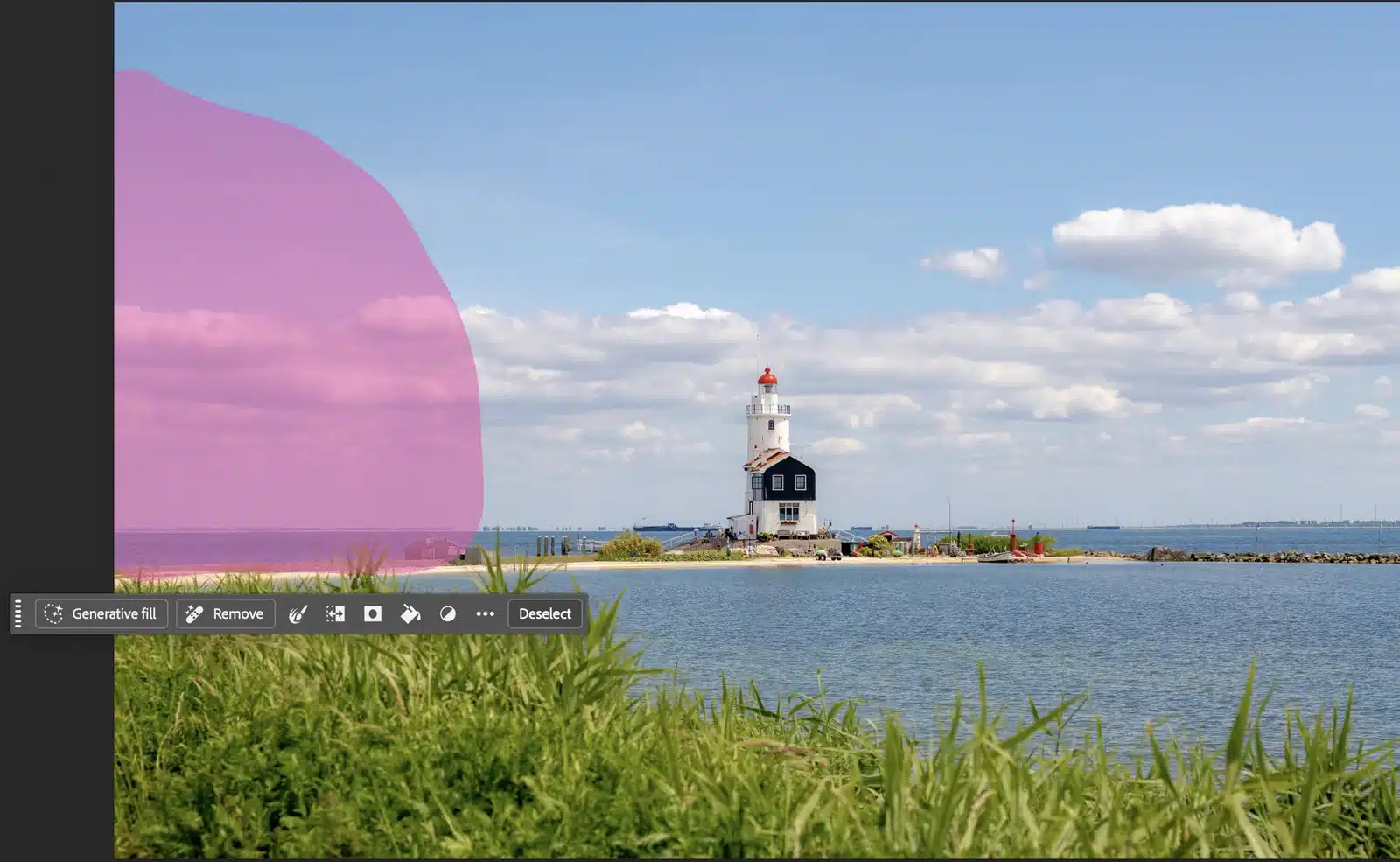
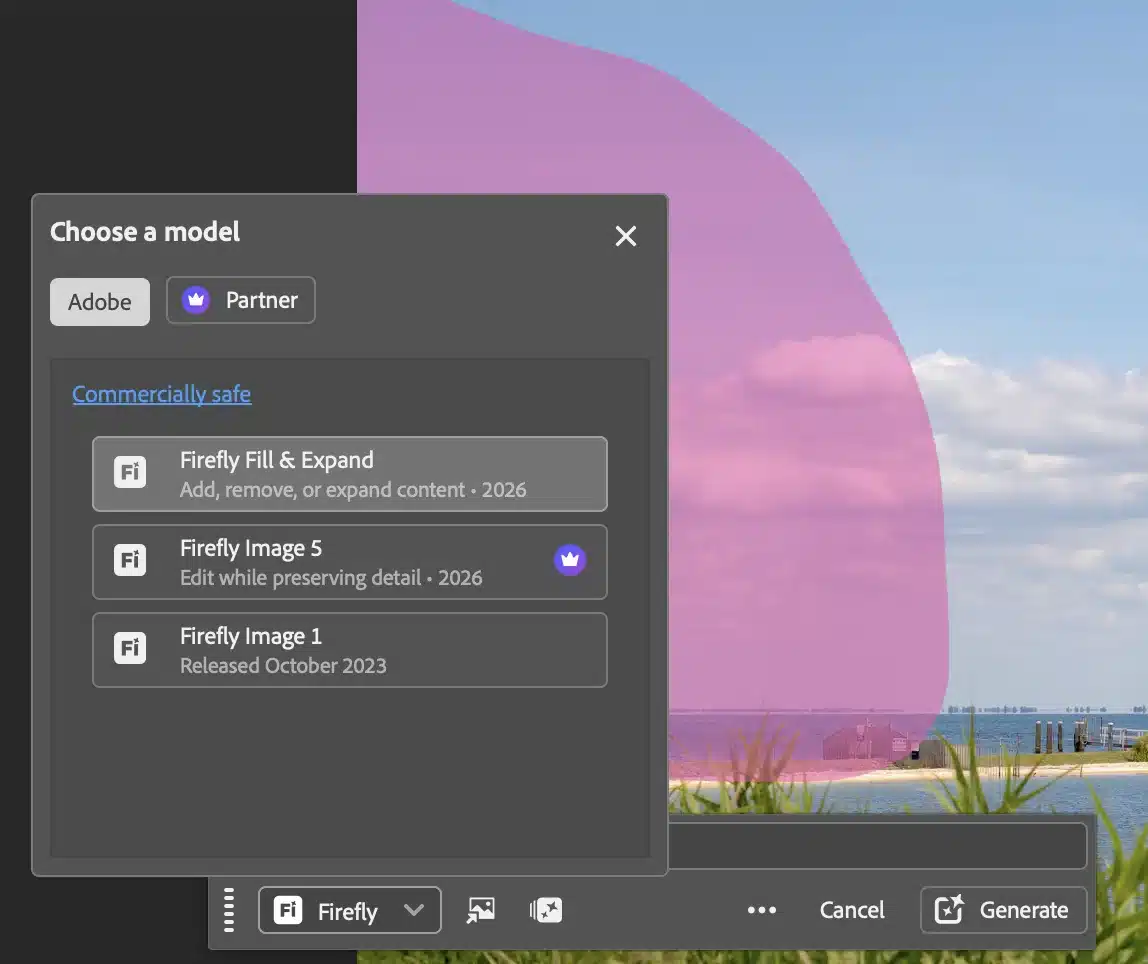
Klik op Generative Fill (Generatief vullen), kies in de modelkiezer bij Adobe het model Firefly Fill & Expand en typ als prompt mountains.
Na het genereren zie je drie variaties, zowel in het Properties-paneel (deelvenster Eigenschappen) als in de contextuele taakbalk. Klik door de variaties en kies de mooiste.
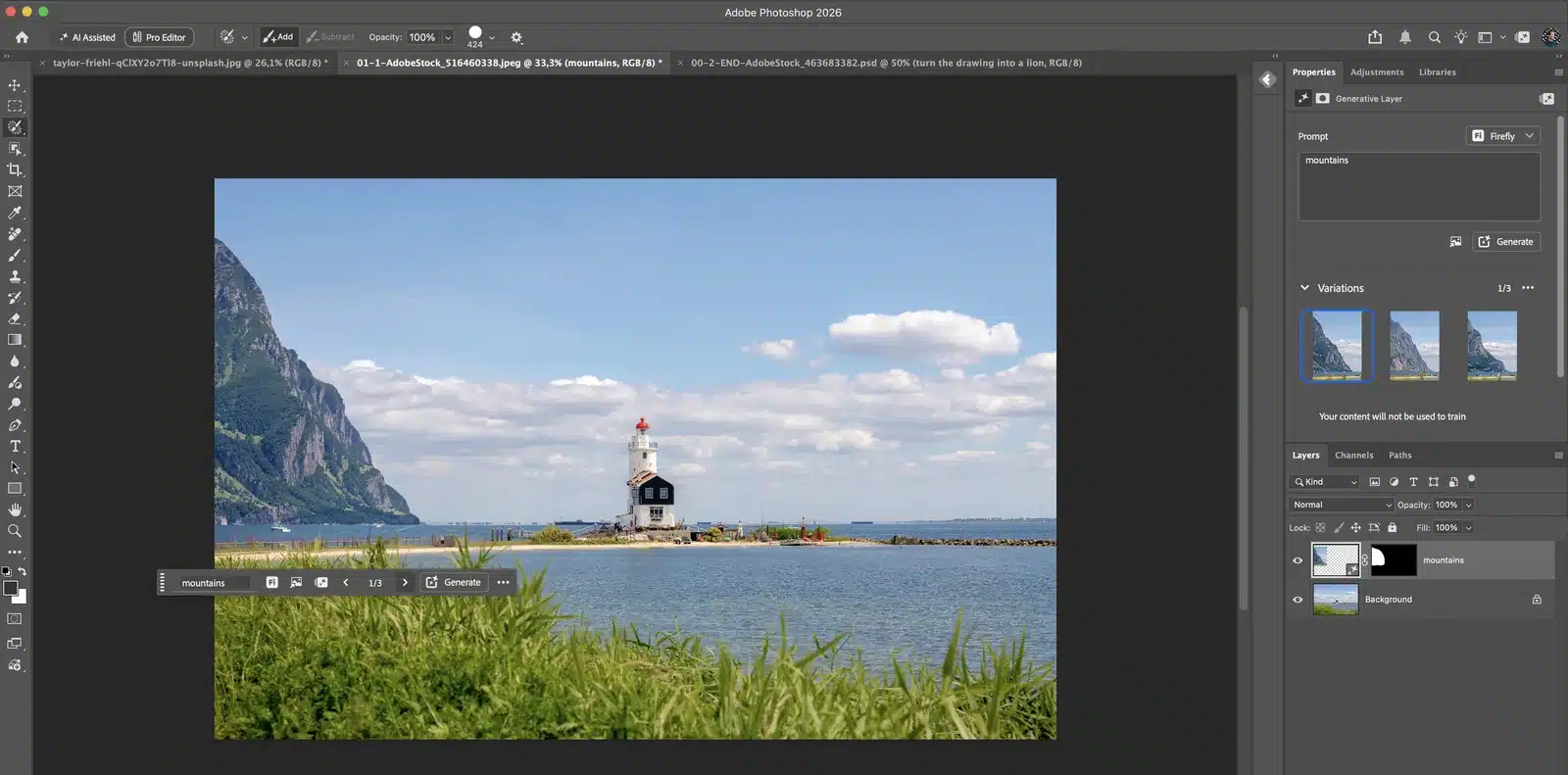
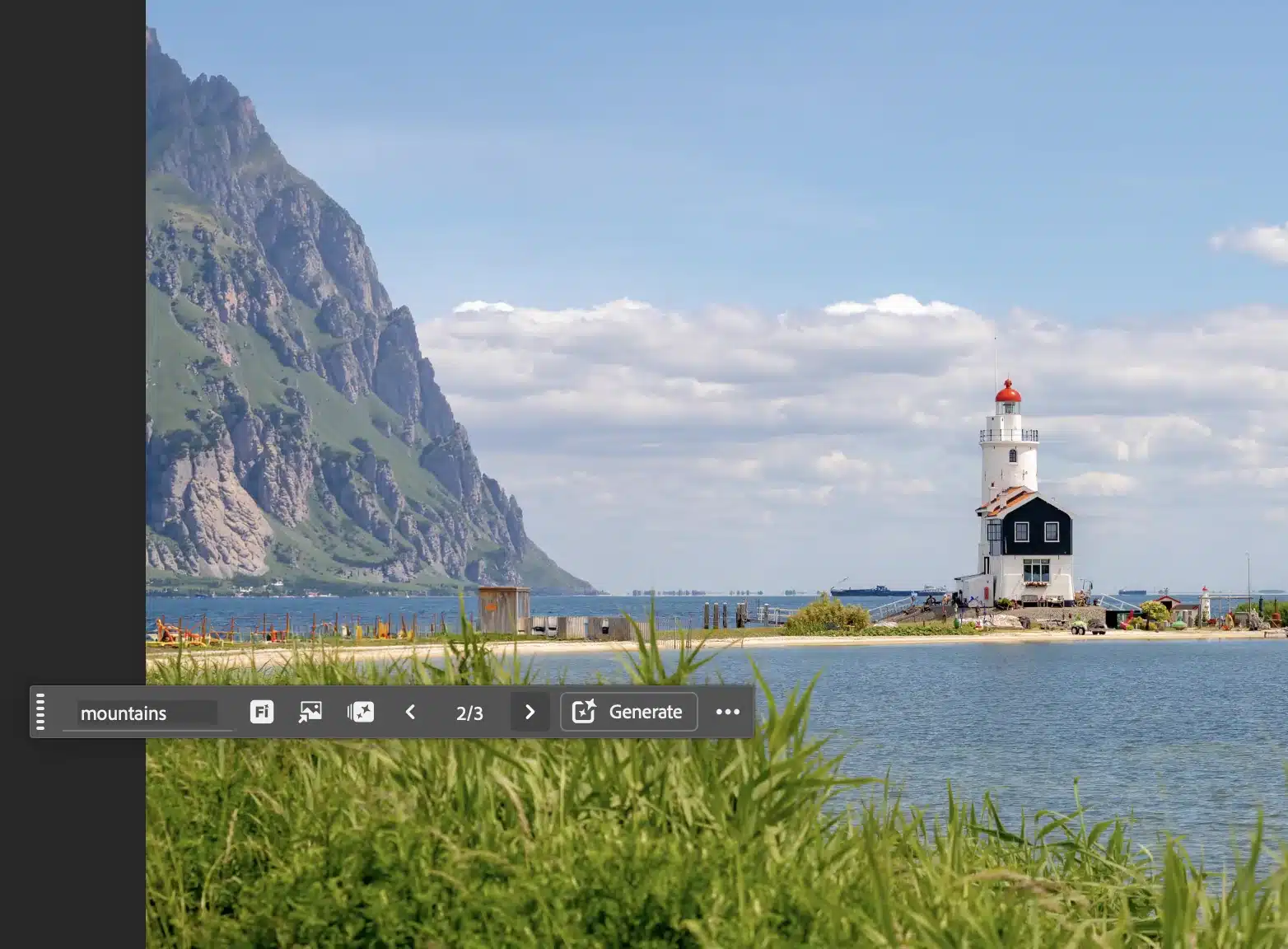
Goed om te weten: Firefly Fill & Expand vervangt alles binnen je selectie. Het model kijkt naar alles wat er buiten de selectie staat, maar niet naar wat erin staat, en vult de selectie zo in dat het mooi aansluit op de omgeving. Wil je iets bestaands aanpassen, zoals een kleur of een stijl, dan kun je beter Firefly Image 5, of één van de partnermodellen gebruiken. Daarover gaat de volgende workflow.
3. Een tekening omzetten in een echte leeuw met Firefly Image 5
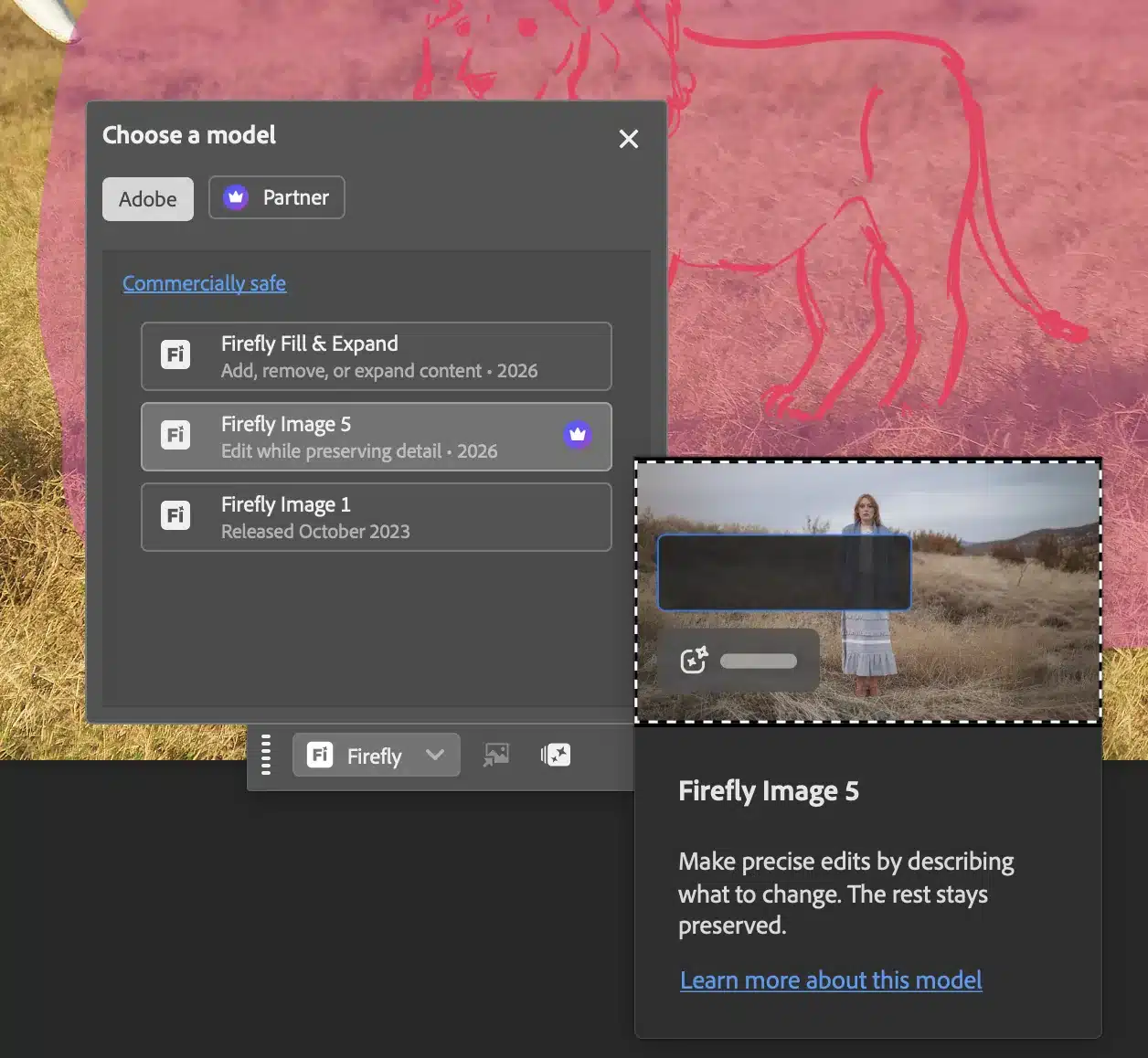
Firefly Image 5 is het nieuwste beeldmodel van Adobe. Het grote verschil met Fill & Expand: Image 5 is gemaakt om een bestaande foto te bewerken. Je beschrijft wat er moet veranderen en de rest blijft zoals het was. Dat is handig om iets van kleur te veranderen, iets weg te halen of iets in een andere stijl te zetten. Adobe geeft aan dat het model beelden maakt in een resolutie van 4 megapixel, zonder opschalen.
In deze foto staat naast een olifant een simpele lijntekening van een leeuw. Die zet je om in een echte leeuw. Zo maak je van een snelle schets in een foto een fotorealistisch onderdeel van het beeld.
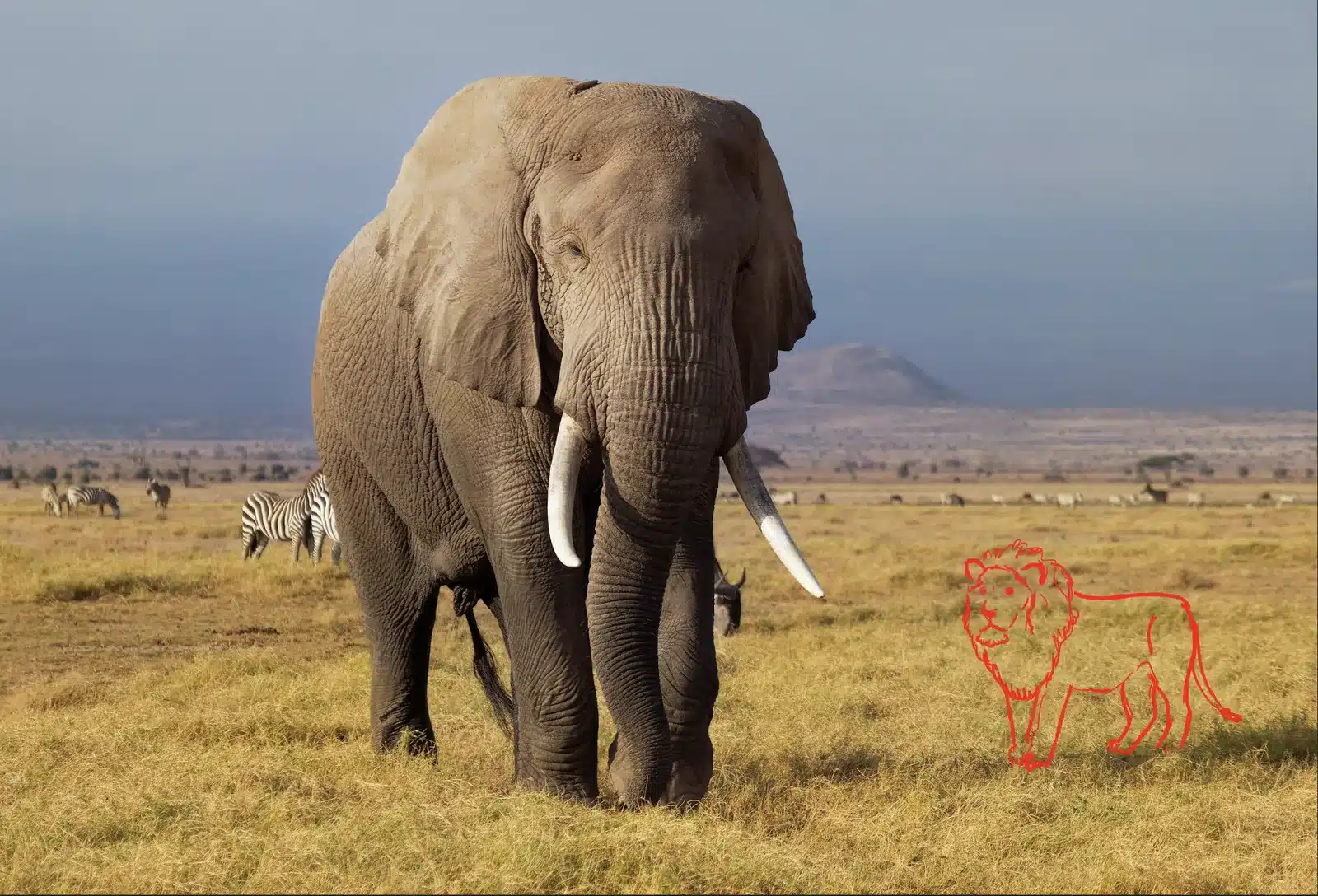
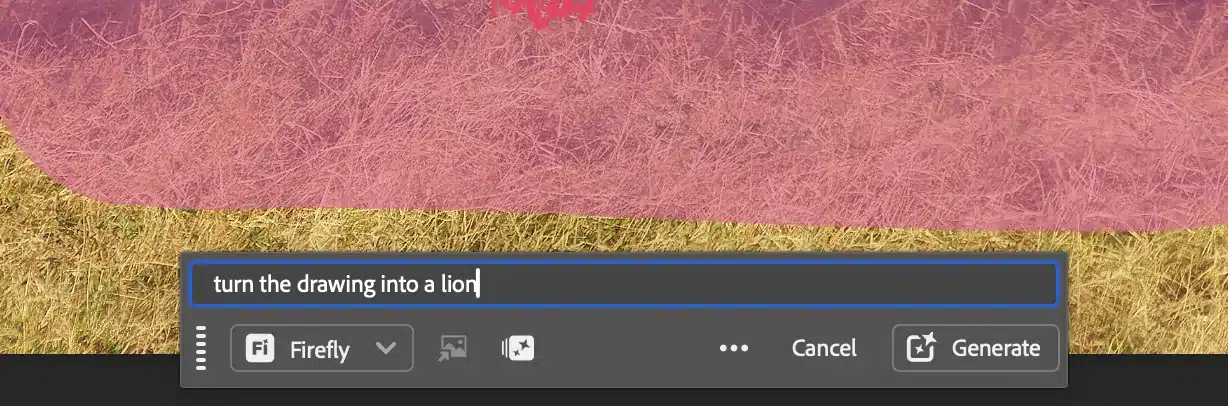
Maak een selectie die ruim genoeg is rondom de tekening. Dit is belangrijk om bijvoorbeeld ook ruimte te hebben om schaduwen of lichtreflecties te genereren. Klik op Generative Fill en kies Firefly Image 5.
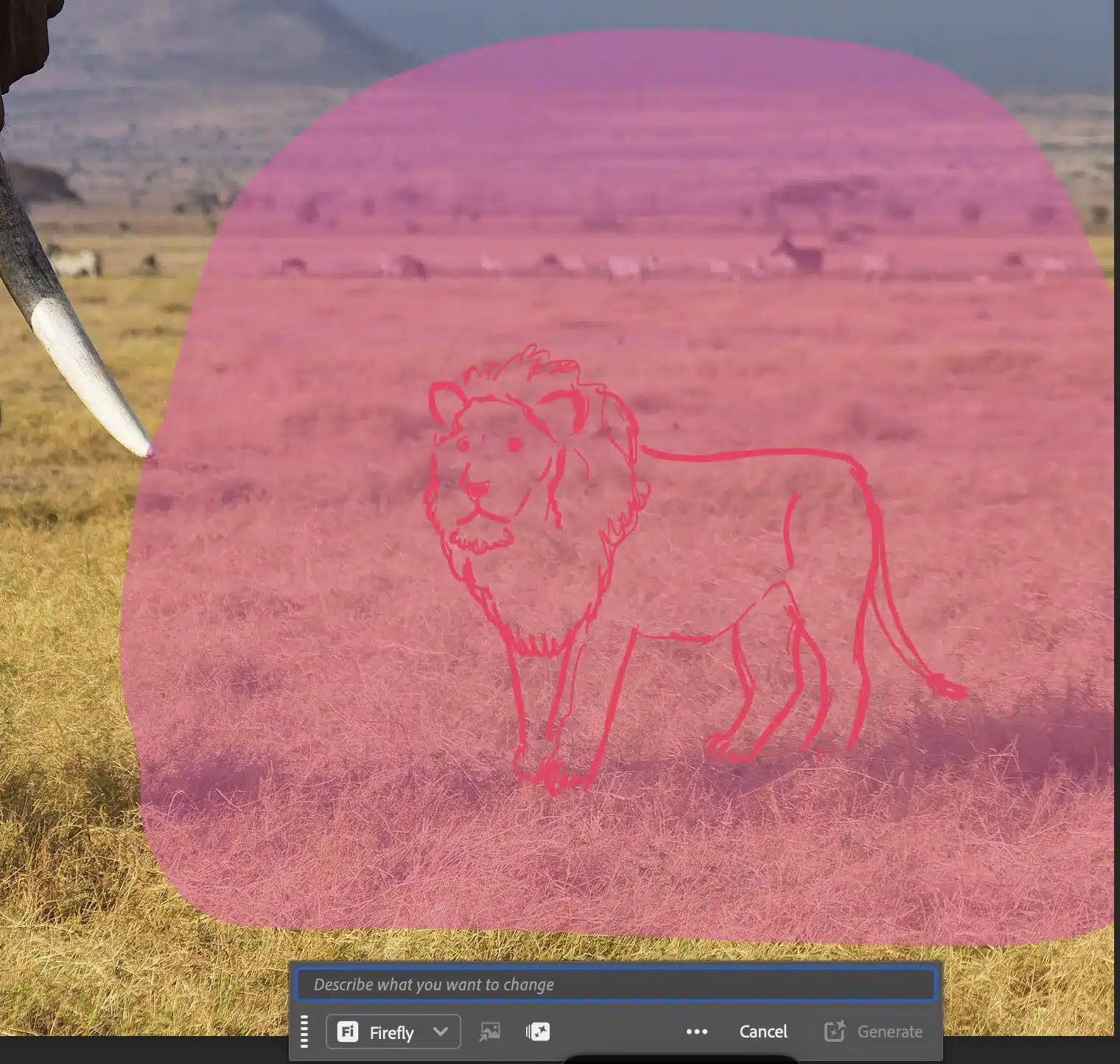
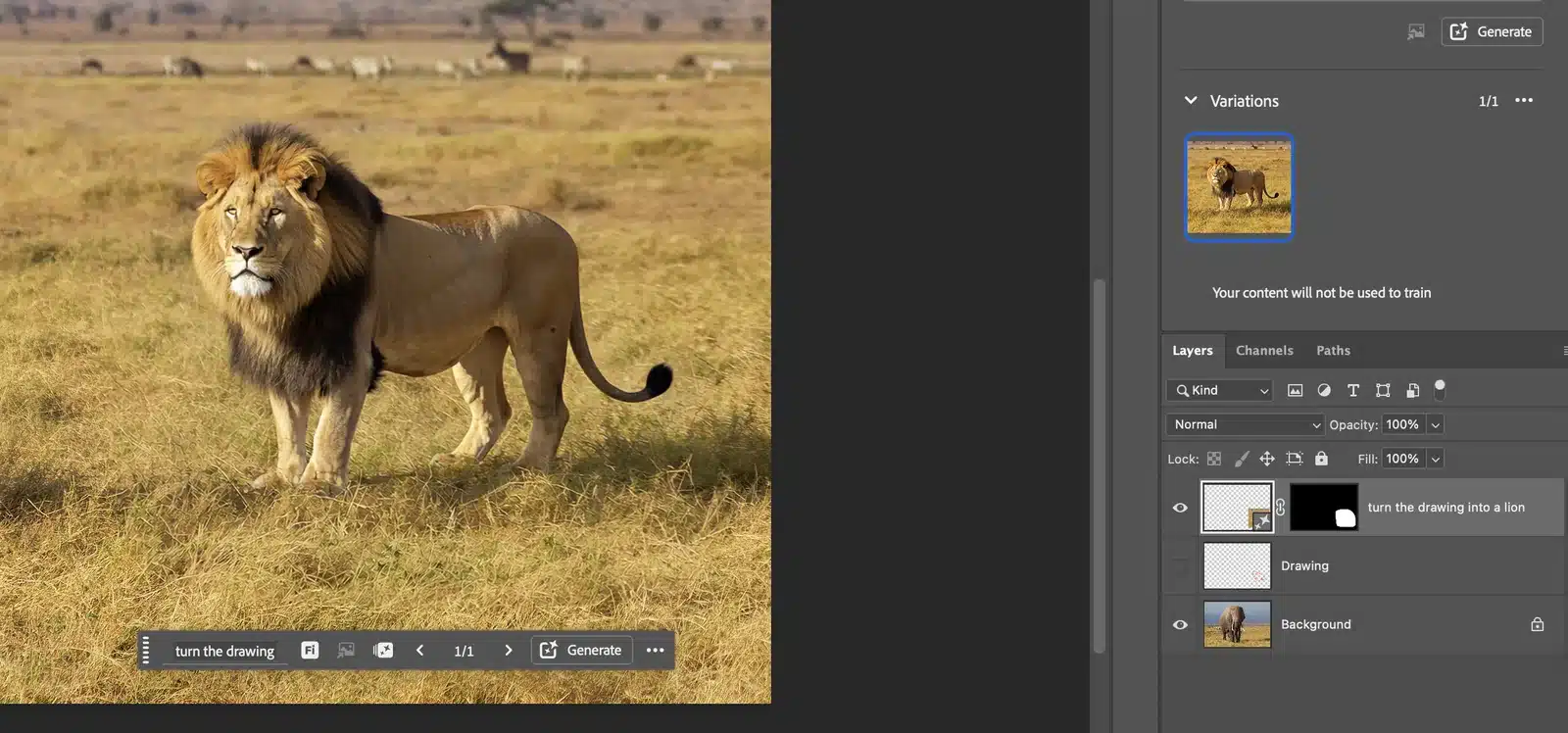
Typ als prompt turn the drawing into a lion en klik op Generate. Photoshop maakt een nieuwe laag waarop de tekening is veranderd in een fotorealistische leeuw. Je originele foto blijft onaangeroerd.
4. Tekst in een foto veranderen met Firefly Image 5
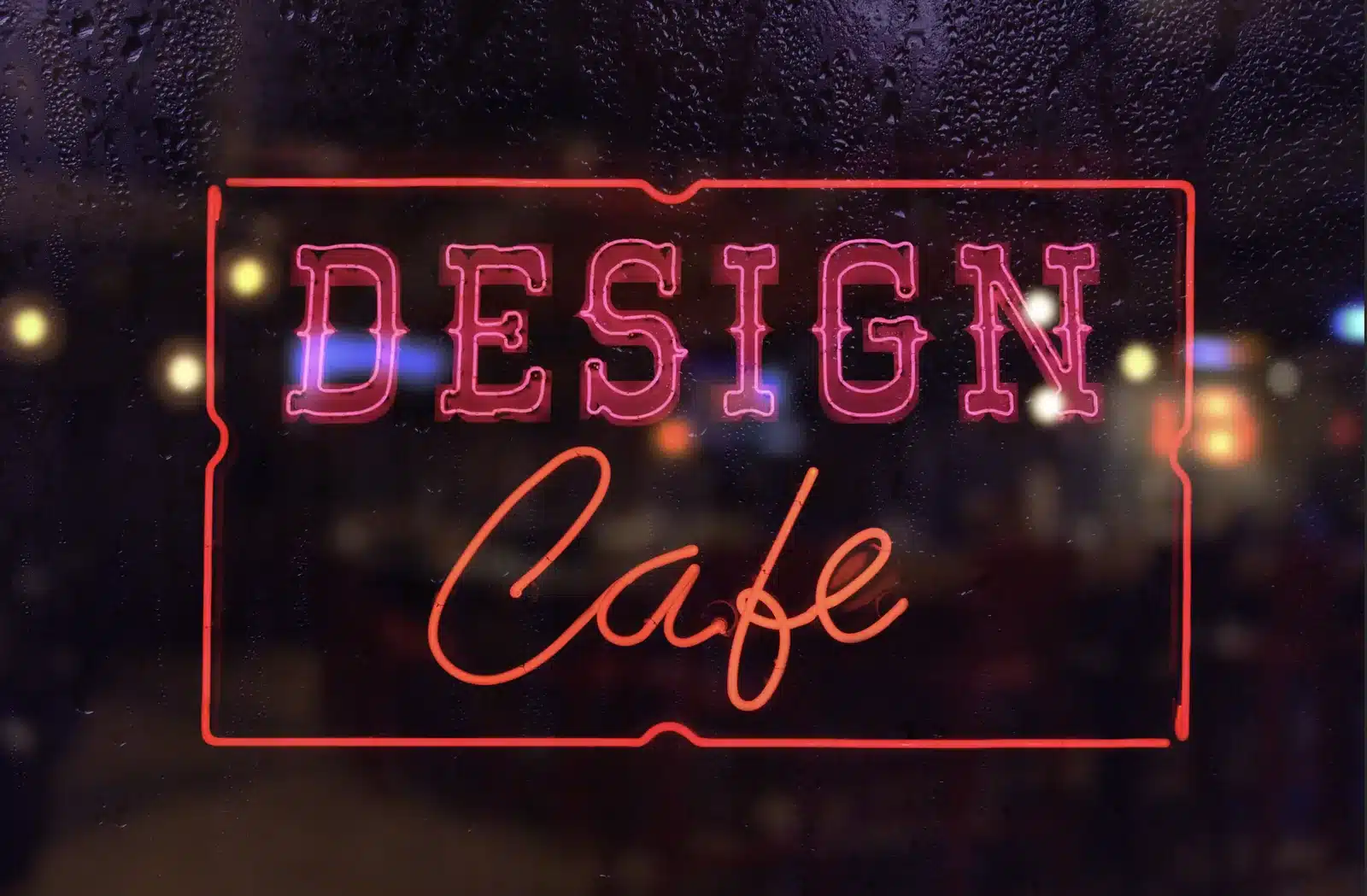
Firefly Image 5 is ook erg goed in het veranderen van tekst in een beeld. Ideaal als je een beeld wilt aanpassen voor een klant of campagne. Op deze foto staat een neonbord met Cowboy Cafe. Daar maak je Design Cafe van.

Selecteer het deel dat moet veranderen, hier het woord Cowboy. Kies Generative Fill met Firefly Image 5 en typ als prompt Change COWBOY to DESIGN. Schrijf de woorden in hoofdletters, net als op het bord.
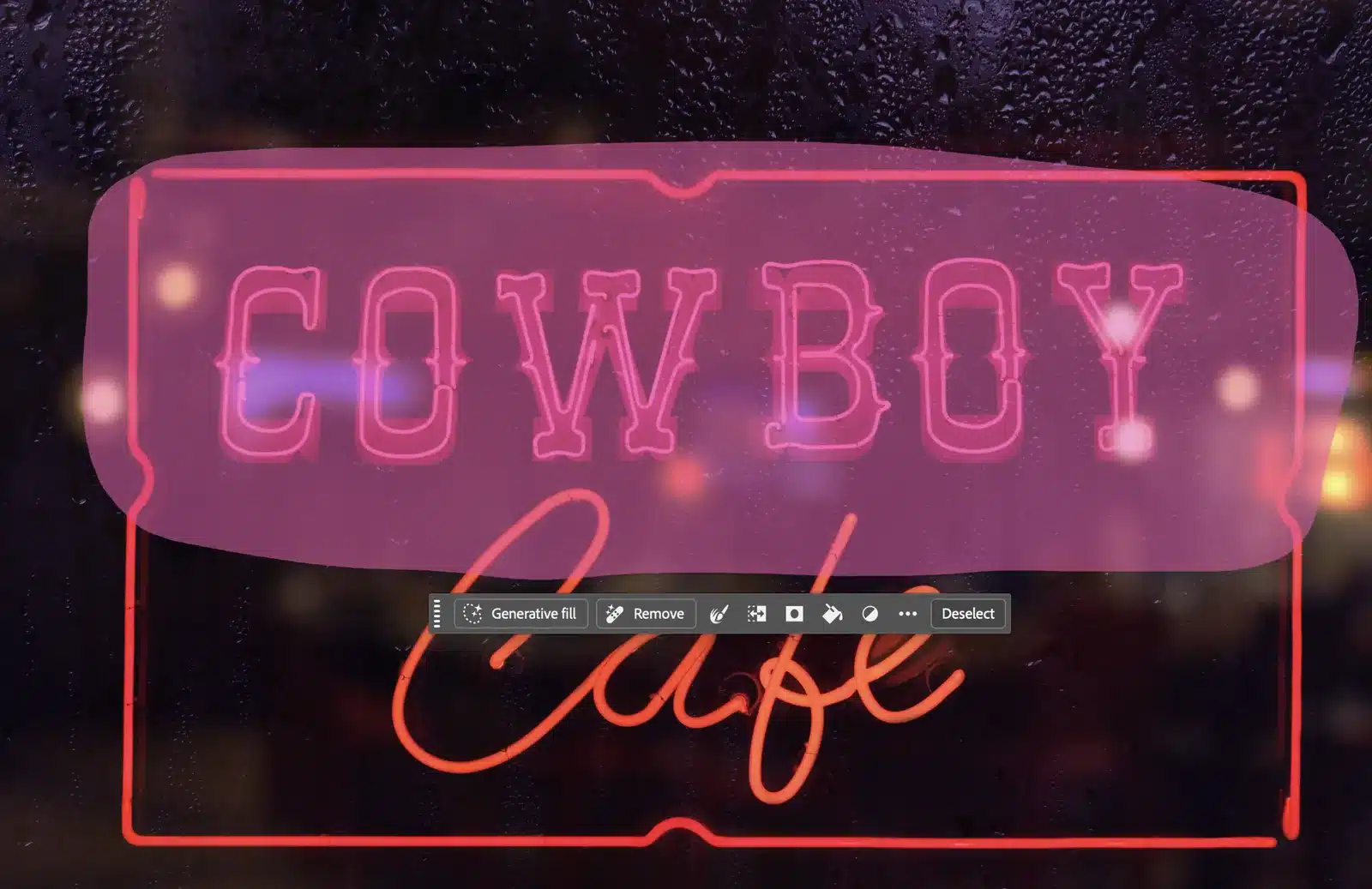
Ook hier krijg je een nieuwe laag. De nieuwe tekst heeft dezelfde neonletters, dezelfde gloed, reflecties en dezelfde regendruppels op het raam.
5. Een patroon op een product zetten in Firefly Boards
Firefly Boards (in het Nederlands Firefly Borden) is een oneindig canvas in de browser. Je verzamelt er foto’s, schetsen en ideeën, je genereert varianten met verschillende AI-modellen naast elkaar, en je werkt er samen aan met je team of je klant. Denk aan een moodboard dat zelf kan meedenken. Heel handig om je project te starten en verder te ontwikkelen.
Je opent Boards via firefly.adobe.com: klik links op Boards (of Borden) en maak een nieuw bord.
Stap 1: sleep je beelden in het bord
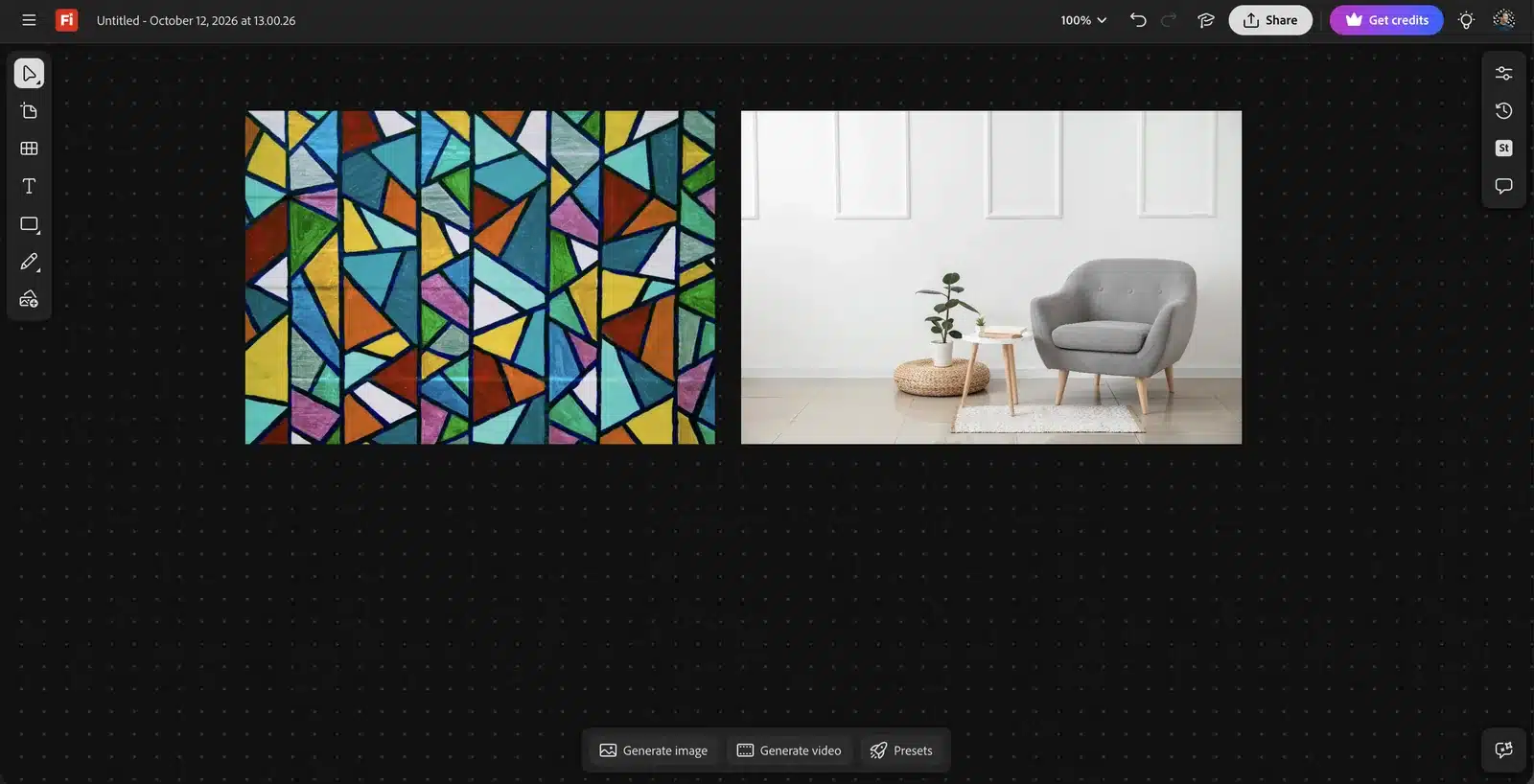
Sleep twee foto’s in het bord: een foto van een patroon en een foto van een product, hier een stoel. Zo zie je in een paar seconden hoe een stof, print of huisstijl op een product staat.
Stap 2: Generate image met twee referenties
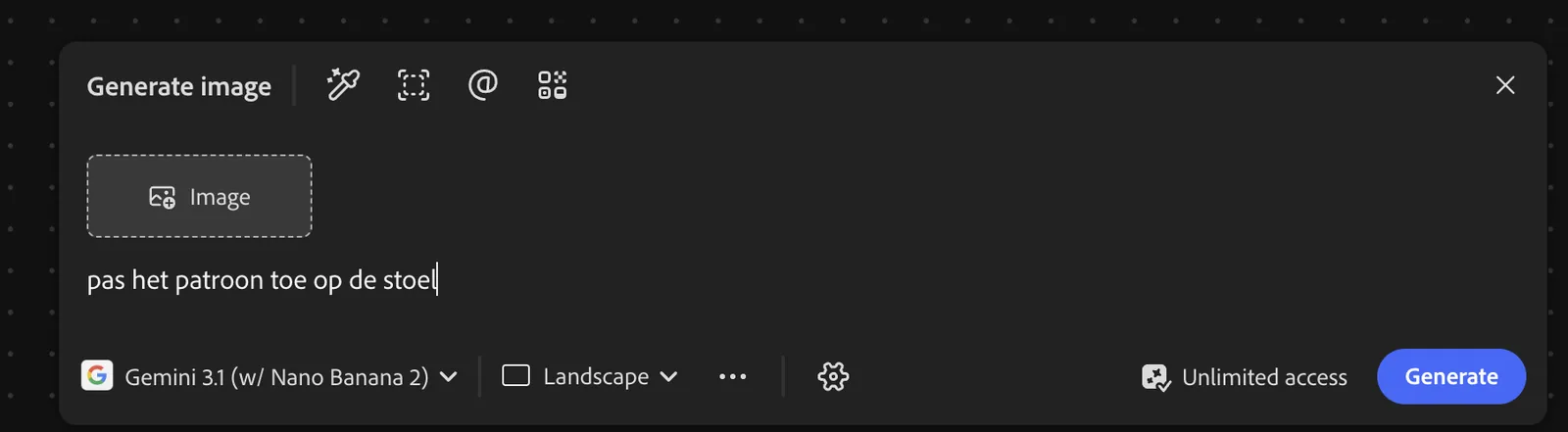
Klik onderin op Generate image (Afbeelding genereren). Kies het model Gemini 3.1 (w/ Nano Banana 2), dat erg goed is in het combineren van afbeeldingen, en zet de verhouding op Landscape (Liggend).
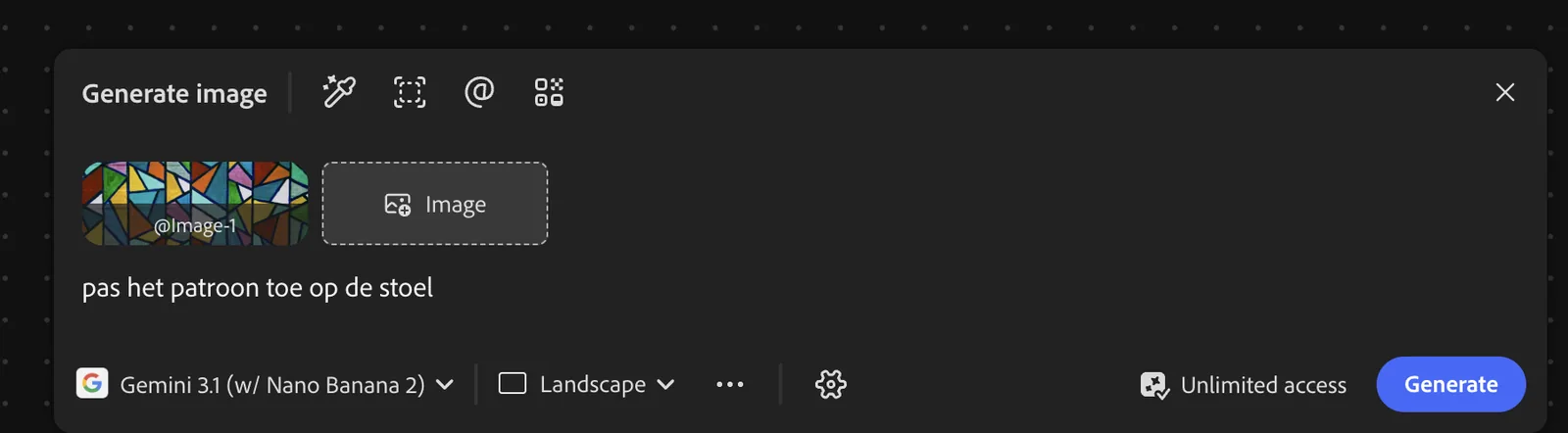
Klik op het vakje Image. Je krijgt dan een soort pipet waarmee je in het bord op een beeld klikt om het als referentie te gebruiken. Kies eerst het patroon, klik daarna nog een keer op Image en kies de stoel.
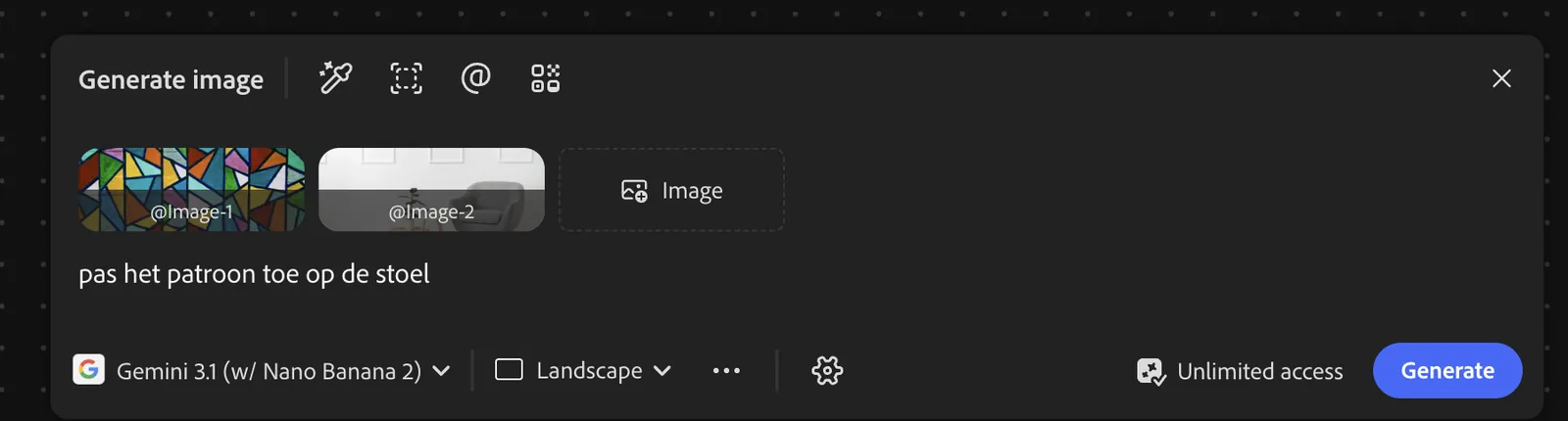
Stap 3: prompt en genereren
Typ als prompt pas het patroon toe op de stoel en klik op Generate. Het resultaat verschijnt bovenin, en je kunt het daarna in het bord slepen.
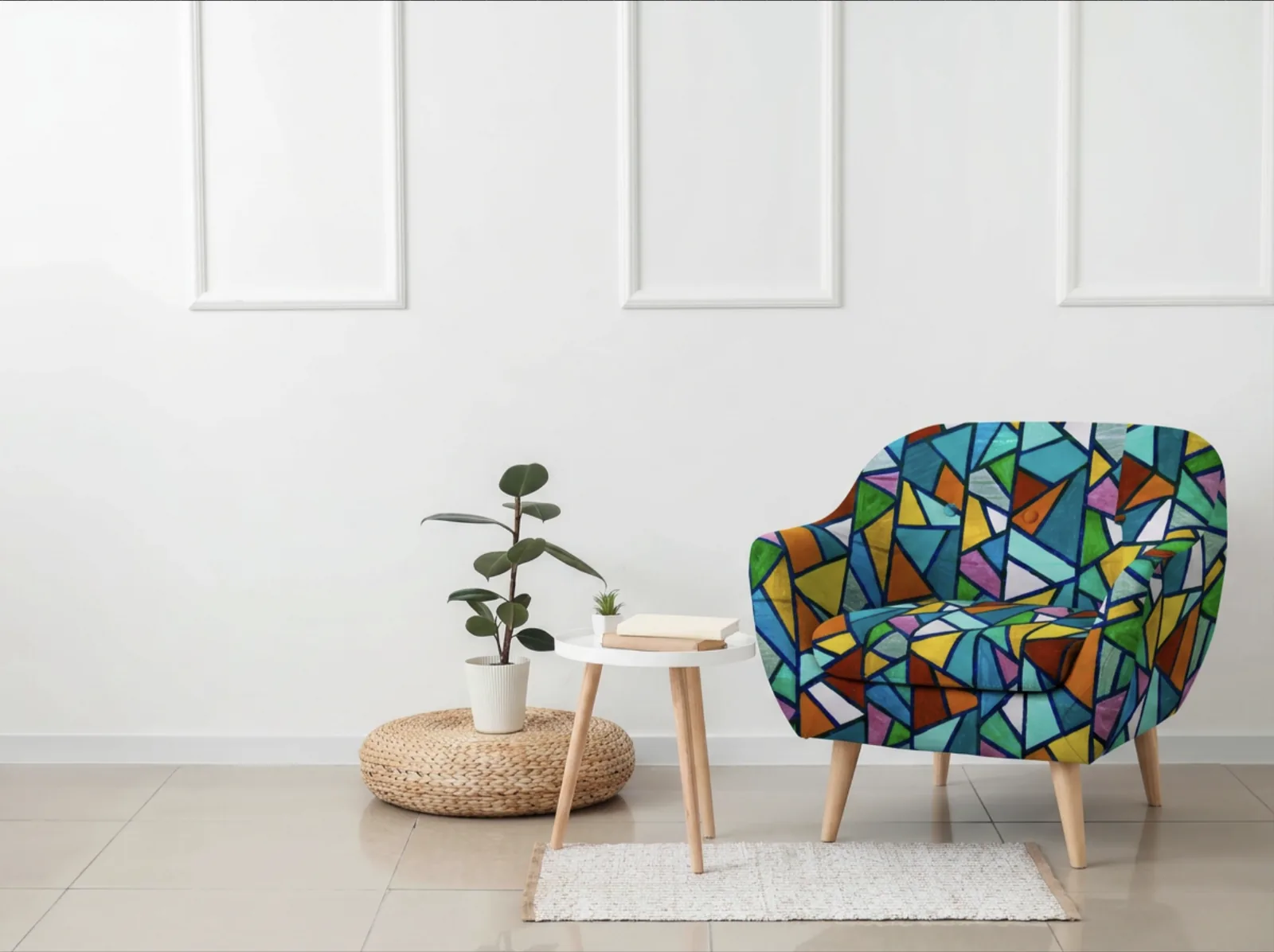
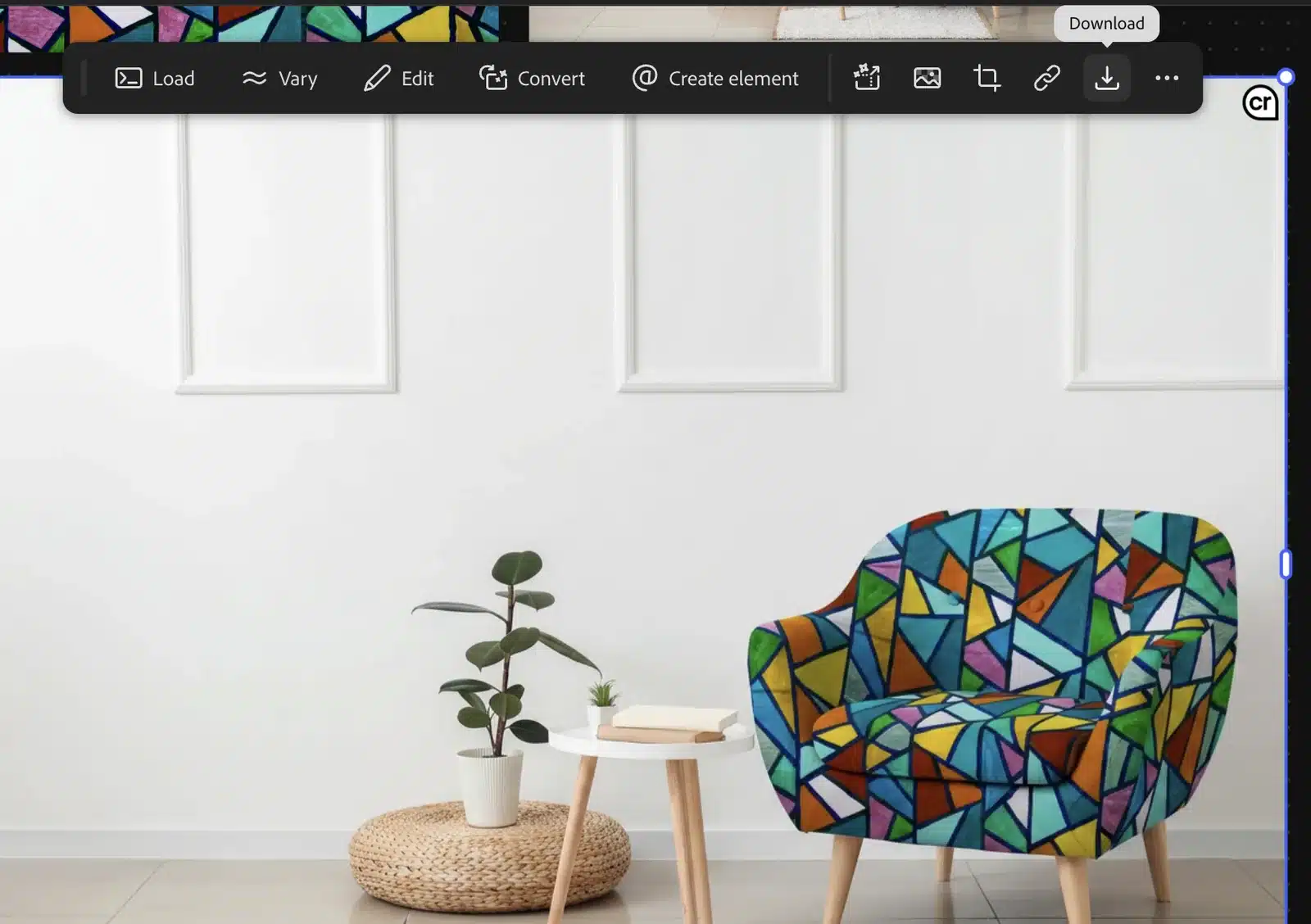
Wil je het beeld downloaden? Klik op de afbeelding: in de taakbalk die dan verschijnt staat de knop Download.
Meer weten over werken met referentiebeelden in Firefly? Ik heb hier zelf een video over opgenomen voor Adobe Learn. Daarin laat ik zien hoe je een fotoshoot vooraf in beeld brengt met referentieafbeeldingen: Previsualize a shoot with reference images in Firefly. En, natuurlijk kun je ook eens kijken bij de Adobe AI cursus, waarin je alles leert over de huidige nieuwe workflows voor grafisch ontwerpers, fotografen, productontwikkelaars en andere creatieven.
6. Van schets naar productfoto in Firefly Boards
Dit is misschien wel de krachtigste workflow voor product- en grafisch ontwerpers: je stuurt de AI-modellen met je eigen schets en eigen foto’s. Het is vaak ontzettend lastig om alles met een prompt te beschrijven. Met een schets bepaal je zelf de compositie en het perspectief.
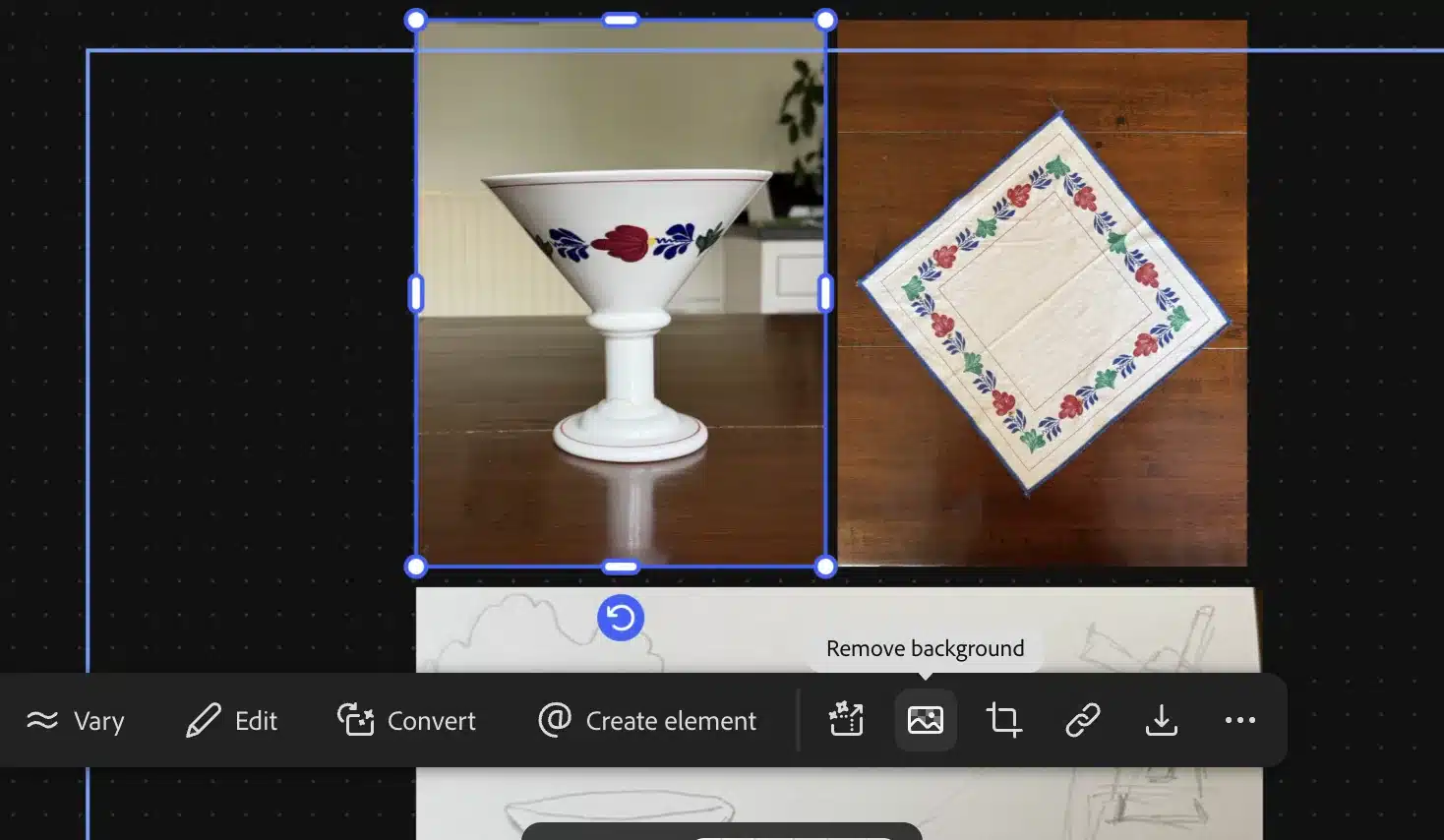
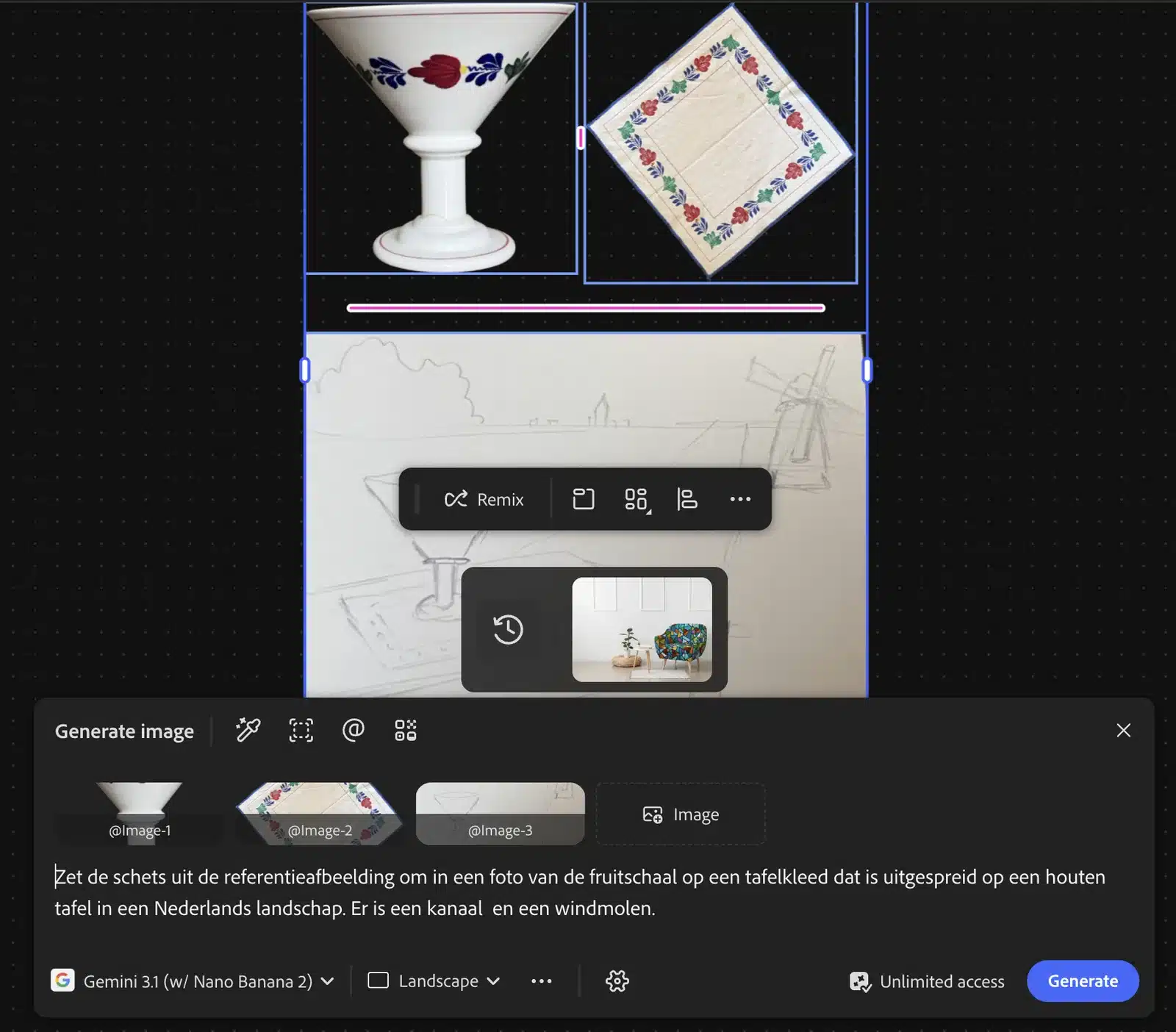
Zet drie beelden in Firefly Boards: een productfoto (hier een Boerenbont fruitschaal, gewoon gefotografeerd met een iPhone), een foto van een tafelkleed, en een snelle potloodschets van hoe je het eindbeeld voor je ziet. De schets hoeft niet mooi te zijn.
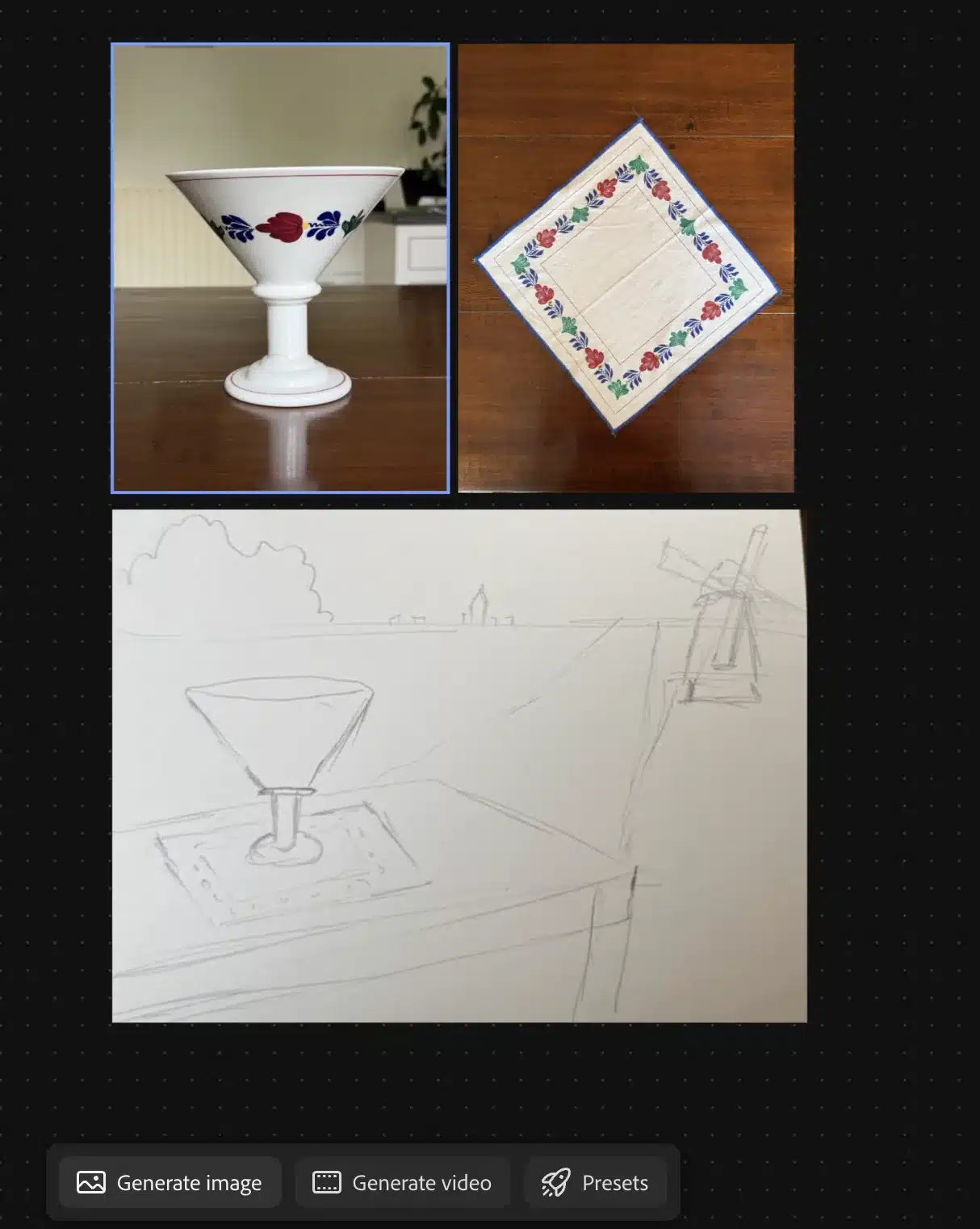
Stap 1: maak de producten vrijstaand
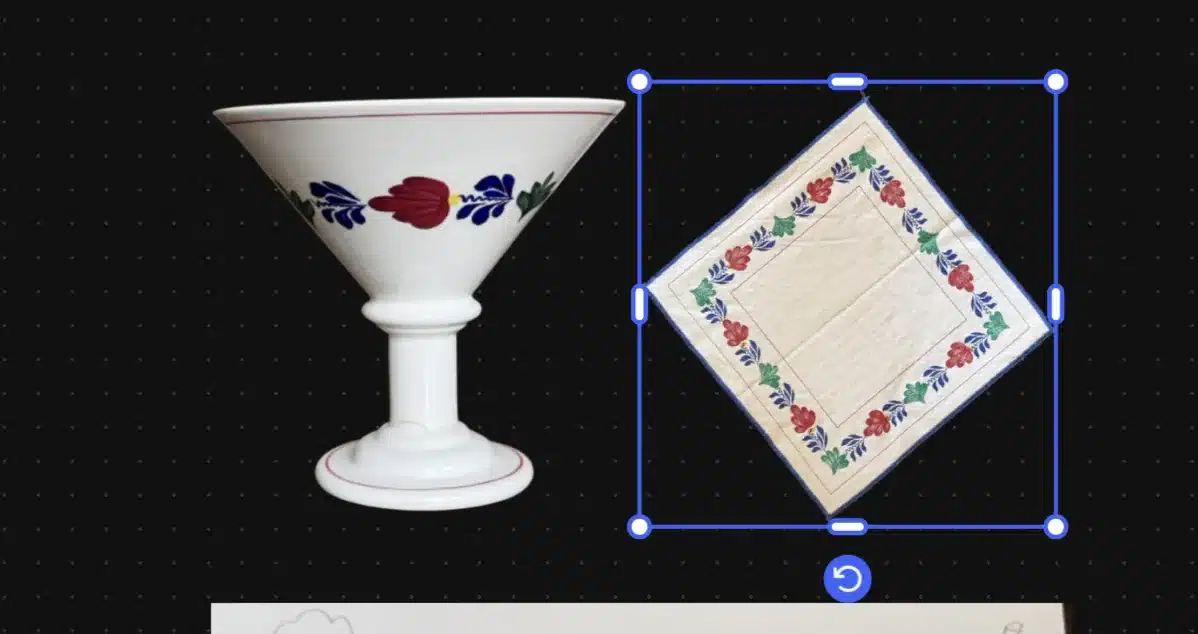
Klik op de productfoto. In de taakbalk die verschijnt staat de knop Remove background (Achtergrond verwijderen). Daarmee maak je het product in één klik vrijstaand. Doe hetzelfde met het tafelkleed.
Stap 2: alle drie als referentie, en een prompt
Klik op Generate image, selecteer alle drie de beelden als referentie, kies weer Gemini 3.1 (w/ Nano Banana 2) en Landscape. De prompt in dit voorbeeld:
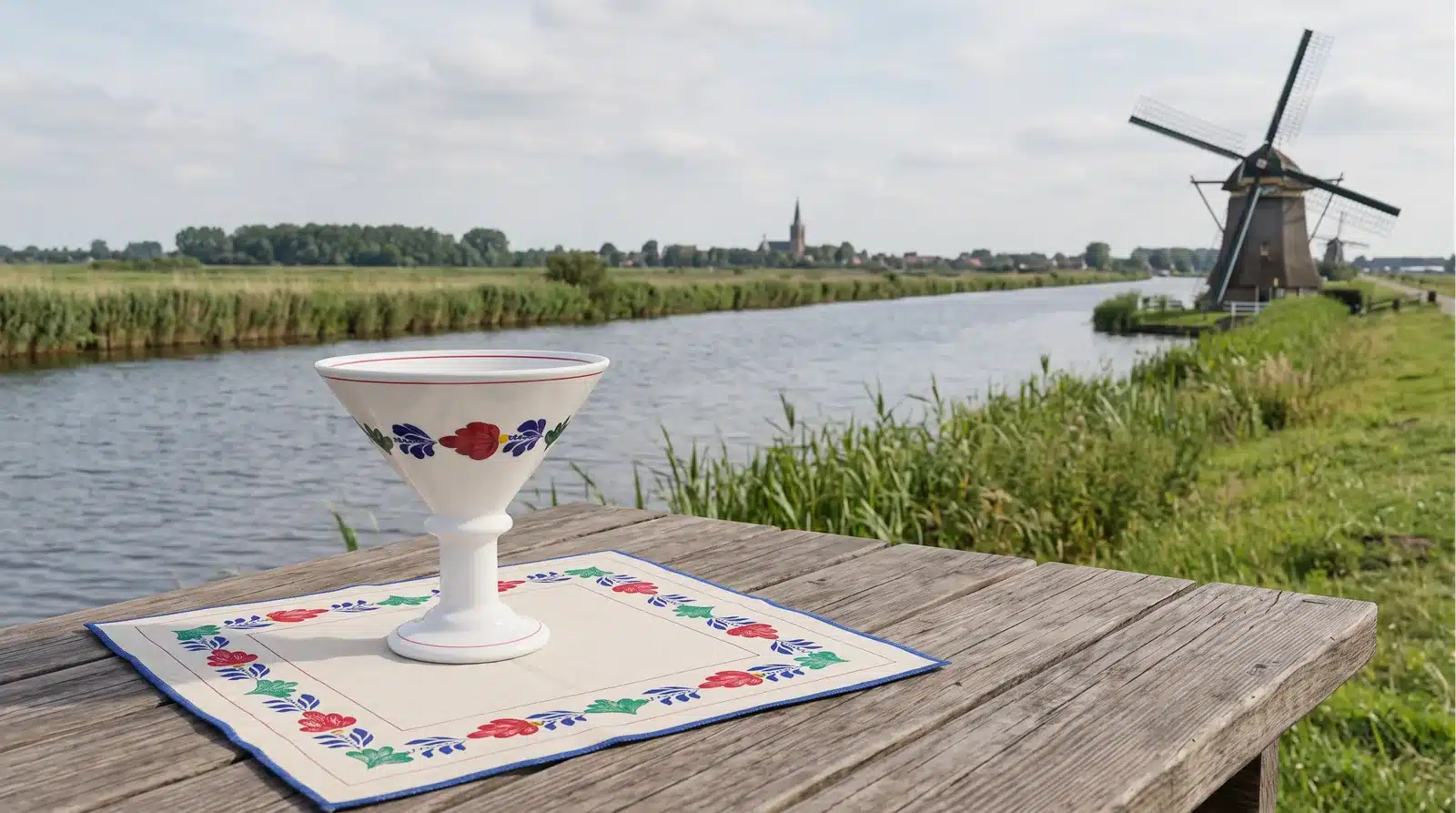
Zet de schets uit de referentieafbeelding om in een foto van de fruitschaal op een tafelkleed dat is uitgespreid op een houten tafel in een Nederlands landschap. Er is een kanaal en een windmolen.
Klik op Generate. Het resultaat: precies de compositie van je schets, met je eigen producten erin. Ideaal om een idee snel te visualiseren, bijvoorbeeld voor een moodboard, presentatie of eerste voorstel aan een klant.
Ook over dit onderwerp heb ik een video gemaakt voor Adobe Learn. Daarin laat ik zien hoe je Firefly stuurt met fotografische termen en met schetsen: Use photographic language and sketches to guide Firefly.
7. Vectoren genereren in Illustrator
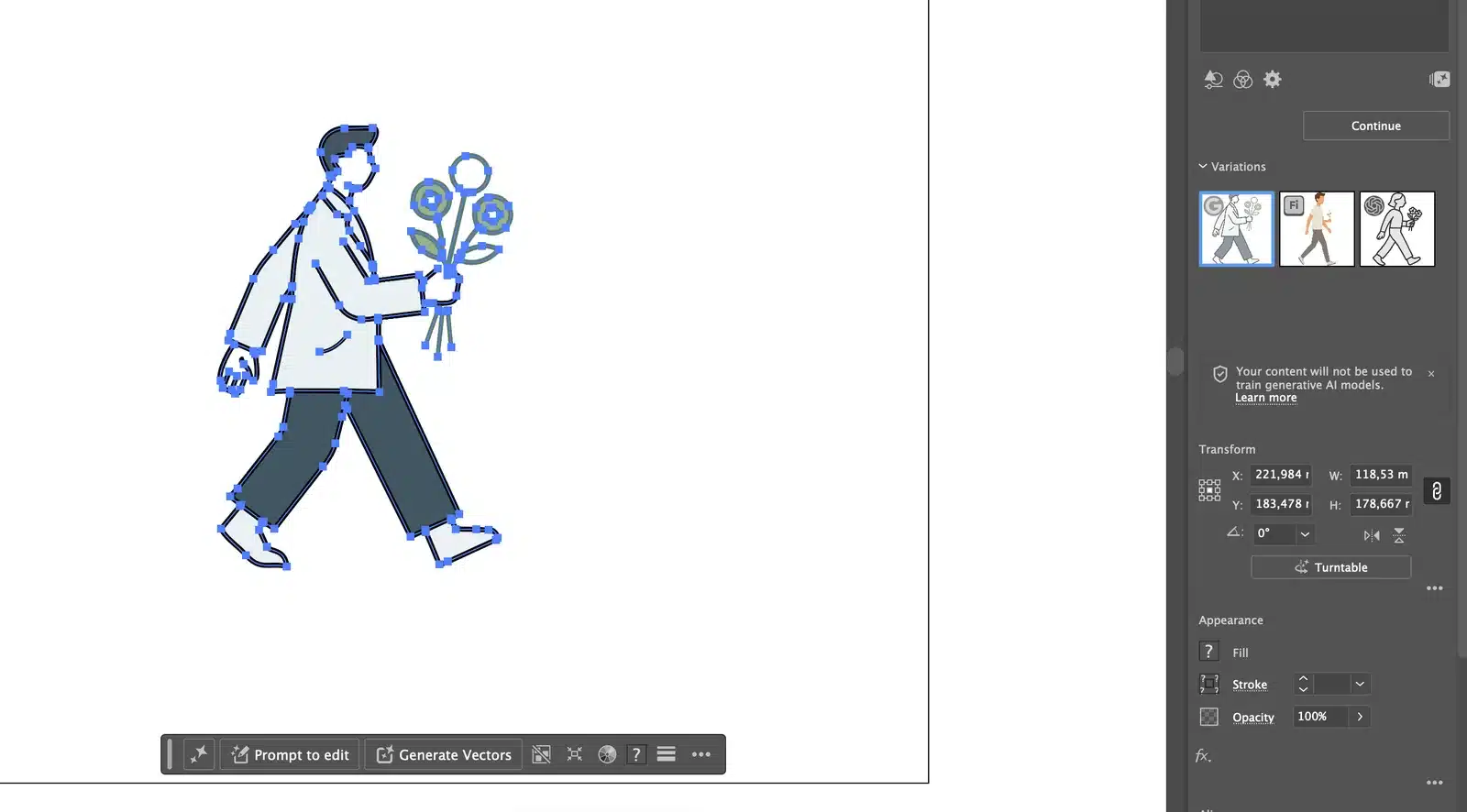
Ook in Illustrator zit veel AI. Open een nieuw document: op het lege tekengebied (artboard) zie je in de contextuele taakbalk de knop Generate Vectors. In de Nederlandse helppagina’s van Adobe heet deze functie Tekst naar vectorillustratie.
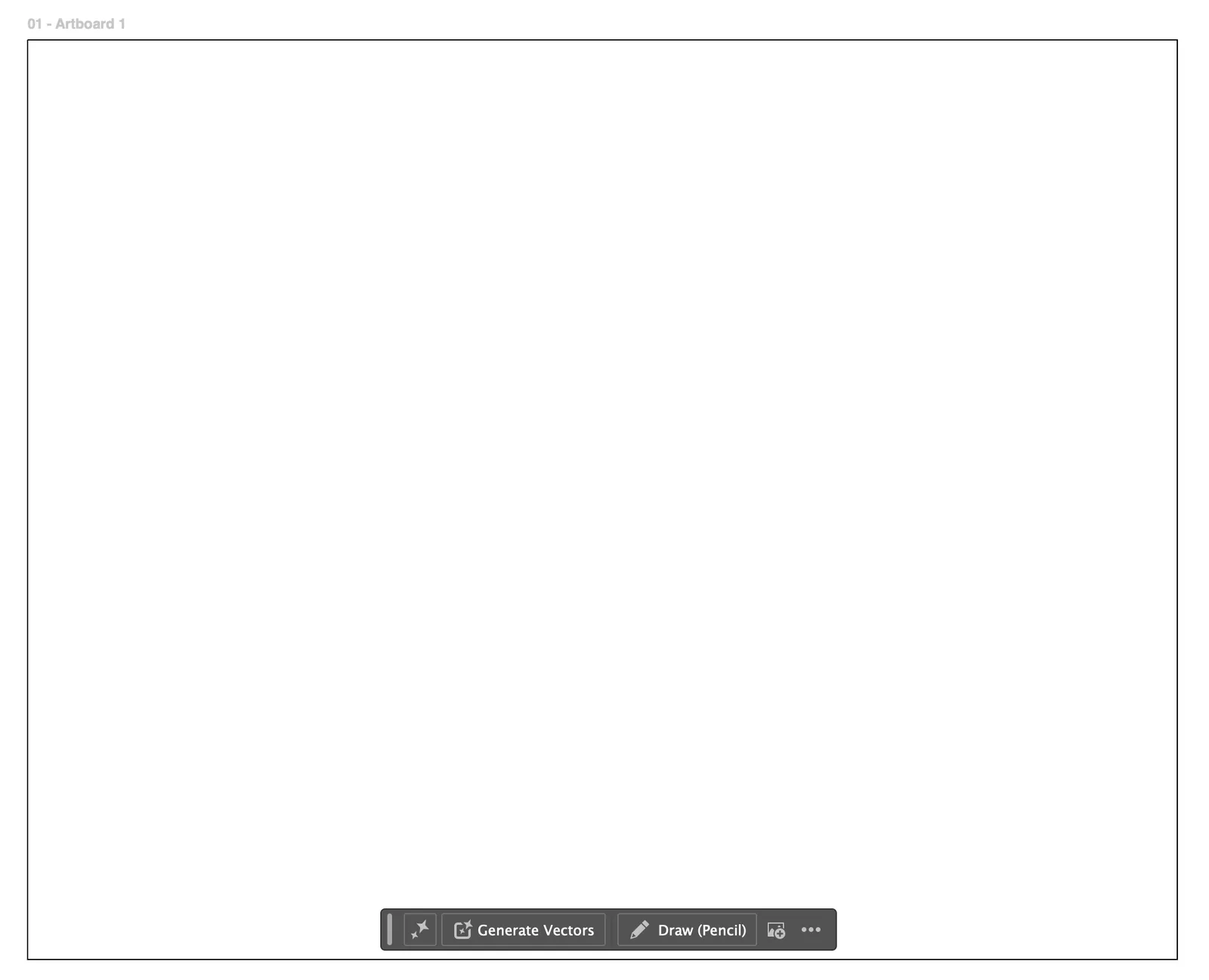
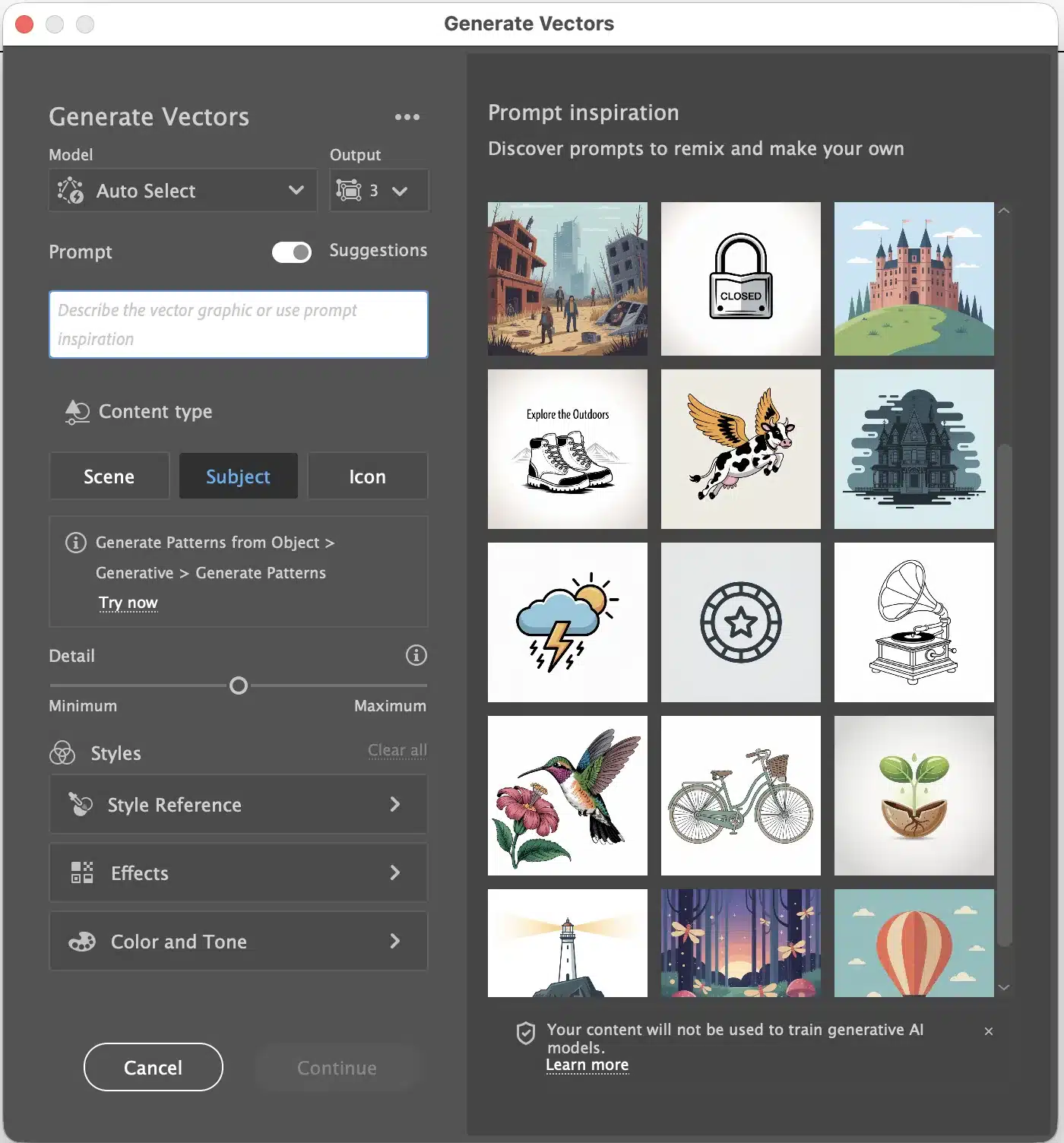
Klik erop en je krijgt een venster met een paar instellingen:
- Prompt: wat je wilt maken, bijvoorbeeld Person walking with flowers in hand.
- Content type (inhoudstype): Scene (scène), Subject (onderwerp) of Icon (pictogram). Met Icon krijg je een eenvoudigere vectorillustratie.
- Detail: van Minimum tot Maximum.
- Styles (stijlen): een Style Reference (stijlreferentie), Effects (effecten) en Color and Tone (kleur en tint), als je het resultaat verder wilt sturen.
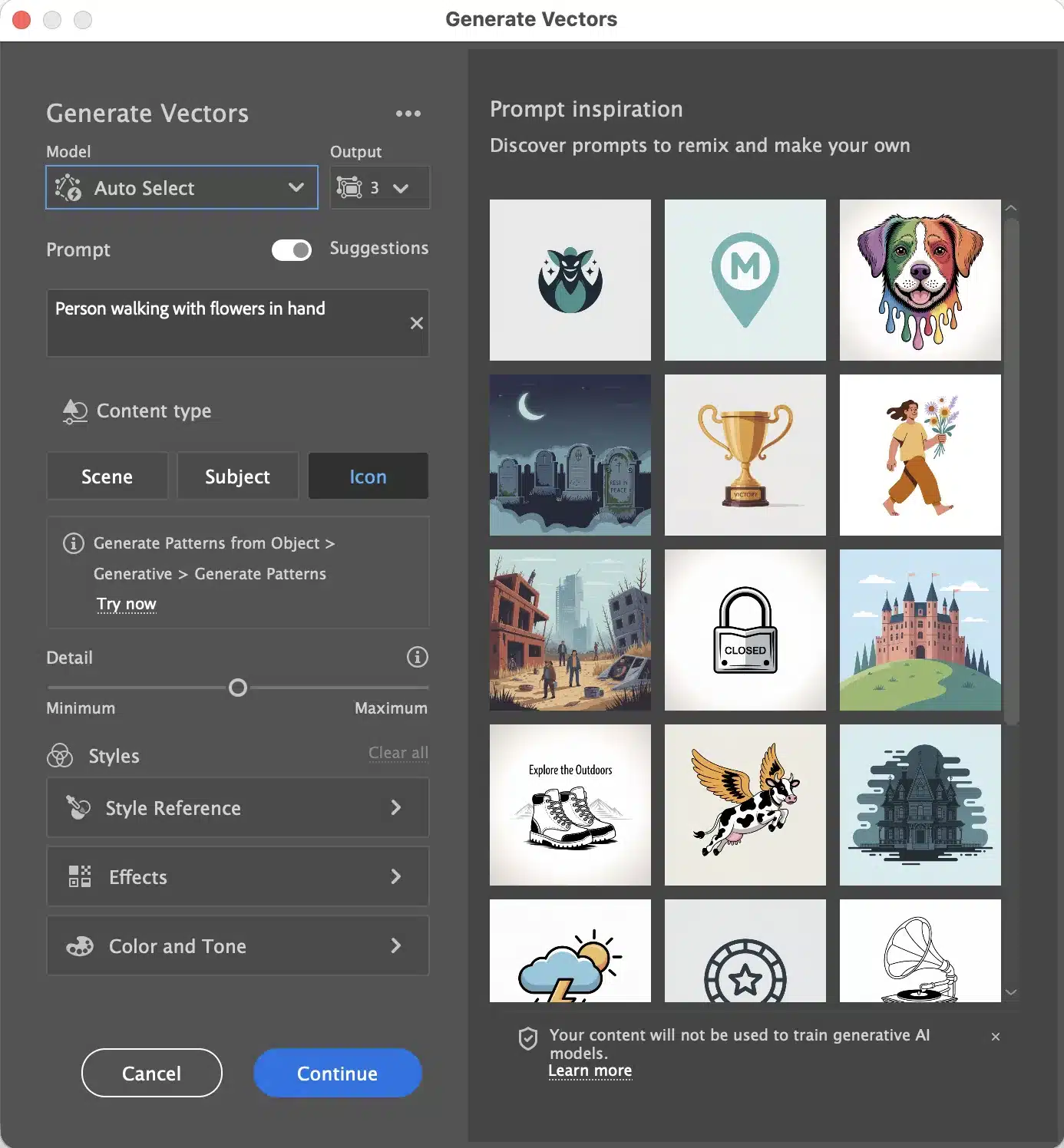
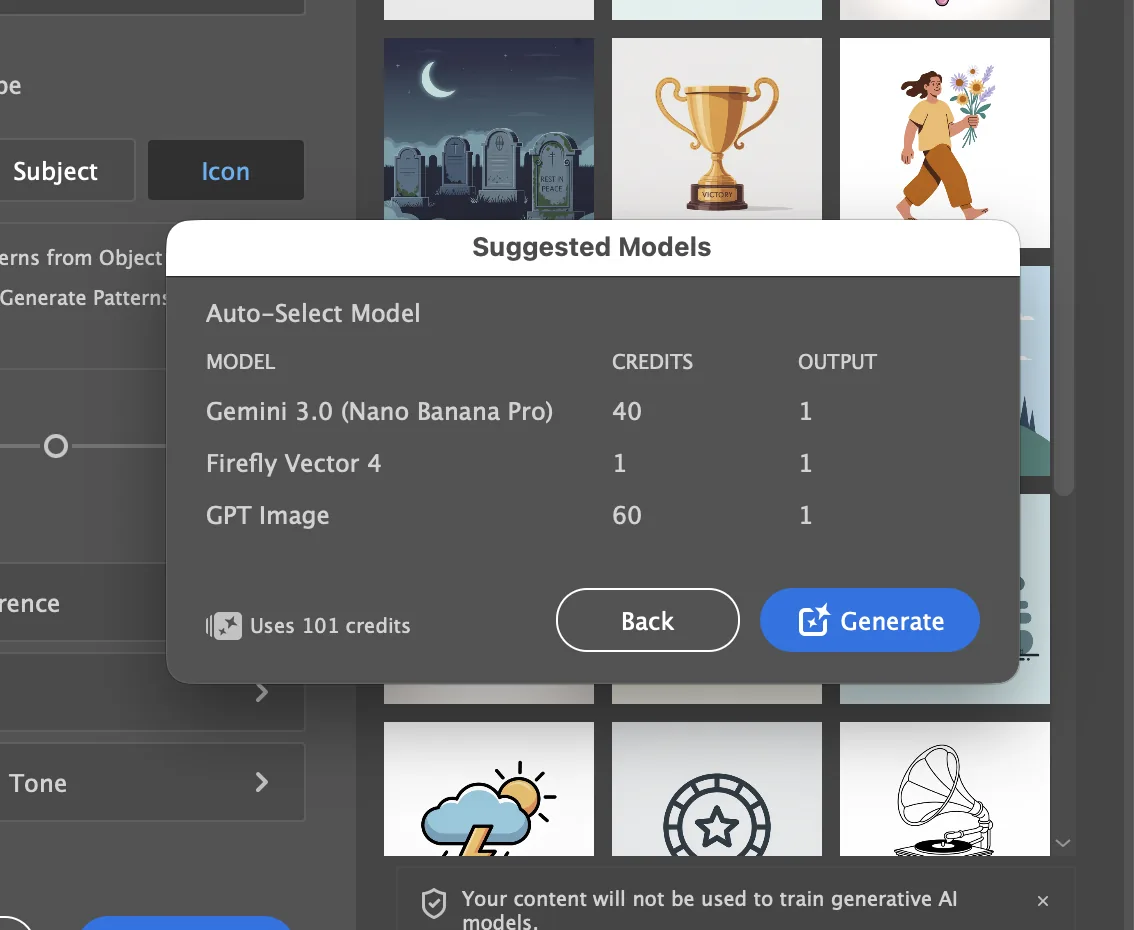
Klik op Continue. Staat het model op Auto Select, dan laat Illustrator eerst zien welke modellen het gaat gebruiken en hoeveel generatieve credits dat kost. In dit voorbeeld: Gemini 3.0 (Nano Banana Pro), Firefly Vector 4 en GPT Image, elk goed voor één variatie, samen 101 credits. Wil je zuinig zijn met credits, kies dan zelf een model: Firefly Vector 4 kostte hier maar 1 credit.
Na het genereren staan de variaties in het deelvenster Eigenschappen, en je kiest de mooiste. Kies je Icon en weinig detail, dan krijg je eenvoudige iconen. Het resultaat is gewoon bewerkbare vectorillustratie.

Mag je AI-beelden uit Firefly commercieel gebruiken?
Dit is de vraag die ontwerpers het vaakst stellen. Er gaat ook veel misinformatie rond, dus even op een rij hoe het zit.
- Adobe traint niet op jouw werk. Adobe zegt duidelijk dat het Firefly nooit heeft getraind op content van gebruikers, en dat ook niet doet. Je beelden moeten wel naar de cloud om ze te kunnen verwerken, maar ze worden niet gebruikt om AI-modellen te trainen.
- Ook de partnermodellen trainen niet op jouw werk. Als je in Photoshop of Firefly een model van Google, OpenAI of Black Forest Labs kiest, stuurt Adobe je prompt en je referenties naar die partner om het beeld te maken. Maar in alle contracten met partners staat dat zij jouw content niet mogen gebruiken om te trainen. Dat heeft Adobe met deze partners contractueel vastgelegd.
- De eigen modellen van Adobe zijn commercieel veilig. Firefly Image 5, Firefly Fill & Expand en Firefly Vector zijn getraind op beelden waarvoor Adobe een licentie heeft, zoals Adobe Stock, en op beelden uit het publieke domein. De makers van Adobe Stock-beelden die voor de training zijn gebruikt, krijgen daar een vergoeding voor.
- Bij partnermodellen ligt de keuze bij jou. Adobe zegt zelf dat het aan de maker is om te bepalen of een partnermodel geschikt is voor een commercieel project. Die modellen zijn ook op ander materiaal getraind. Genereer je bijvoorbeeld iets met een bekend merk of een herkenbaar persoon, dan kan dat er zomaar in terechtkomen, en dat mag je niet zomaar gebruiken.
Advies: gebruik de partnermodellen gerust voor ideeën, moodboards en mockups. Voor beelden die je echt publiceert voor een klant kies je het veiligst de eigen Firefly-modellen, of zorg ervoor dat je alleen beelden genereert met materiaal van jezelf. Blijf ook altijd opletten dat er in dat geval geen merken of bekende personen bij worden gegenereerd. In Photoshop staan de Adobe-modellen niet voor niets onder het kopje Commercially safe. Lees meer bij Adobe over de partnermodellen in Firefly en over hoe Adobe met jouw content omgaat.
Welk AI-model kies je waarvoor?
| Model | Waar is het goed in? | Commercieel veilig? |
|---|---|---|
| Firefly Fill & Expand | Iets toevoegen, weghalen of het beeld uitbreiden, naadloos aansluitend op de omgeving | Ja |
| Firefly Image 5 | Een bestaande foto bewerken: kleur, stijl, objecten of tekst veranderen | Ja |
| Firefly Vector 4 | Vectorillustraties en iconen in Illustrator | Ja |
| Gemini 3.1 (Nano Banana 2) | Werken met referentieafbeeldingen: mockups, patronen op producten, beelden combineren | Jouw verantwoordelijkheid (partnermodel) |
| GPT Image en FLUX | Andere stijlen en ideeën, ook in Photoshop en Firefly Boards | Jouw verantwoordelijkheid (partnermodel) |
Veelgestelde vragen over AI voor grafisch ontwerpers
Welk Adobe-abonnement heb ik nodig voor AI in Photoshop en Illustrator?
De AI-functies zitten in Photoshop, Illustrator en Firefly. Elke keer dat je iets genereert kost dat generatieve credits. De Firefly-modellen van Adobe kosten weinig credits, of zijn in sommige gevallen volledig inbegrepen in je abonnement, de partnermodellen kosten meer credits. In Illustrator zag je dat al: Firefly Vector 4 kostte 1 credit, GPT Image 60.
Mag ik mijn prompt in het Nederlands schrijven?
Ja. In de voorbeelden hierboven staan de prompts voor Gemini gewoon in het Nederlands. Werkt een prompt niet goed, probeer hem dan eens in het Engels. Vooral bij korte prompts is dat belangrijk. Vul je bijvoorbeeld “boot” in als prompt, dan kan dat zowel boot in het Nederlands, of “boot: schoen” in het Engels betekenen.
Wat is het verschil tussen Firefly Fill & Expand en Firefly Image 5?
Fill & Expand vervangt alles binnen je selectie en is daarom het beste om iets toe te voegen of weg te halen. Firefly Image 5 bewerkt wat er al staat en laat de rest ongemoeid, dus dat gebruik je om iets te veranderen, zoals een kleur, een stijl of een tekst.
Worden mijn ontwerpen gebruikt om AI te trainen?
Nee. Adobe traint niet op content van gebruikers, en partners mogen dat contractueel ook niet. Wel stuurt Adobe je prompt en referenties naar de partner als je een partnermodel kiest, om het beeld te kunnen maken.
Waarom krijg ik met Gemini in Photoshop een vreemd resultaat?
Vaak is je selectie te klein. De partnermodellen zien alleen wat er binnen de selectie zit. Maak de selectie ruimer, zodat het model genoeg van de omgeving ziet.
Zelf leren werken met AI in Photoshop, Firefly en Illustrator?
Dit waren zeven workflows, maar er is nog véél meer. In de eendaagse cursus Creative AI Lab leer je in een kleine groep alle AI-workflows van dit moment: de nieuwe manier van werken in Photoshop, alle beeldmodellen naast elkaar, Firefly Boards, sturen met schetsen en 3D, en vectorwerk in Illustrator. De cursus wordt bij elke nieuwe release bijgewerkt (en dat gebeurt bij dit onderwerp heel vaak ;-). Wil je eerst de basis goed onder de knie krijgen? Kijk dan bij de Photoshop cursus of de Illustrator cursus.
Lees ook: afbeeldingen uitbreiden in InDesign met Generatief uitbreiden.