Als je net begint met Adobe Firefly, merk je al snel dat de prompt alles bepaalt. Met een paar woorden krijg je een mooi plaatje, maar wel het plaatje dat AI zelf bedenkt. Als fotograaf heb je een groot voordeel: je kent de taal van licht, lenzen en compositie al. In dit artikel leer je hoe je die fotografietaal in je Adobe Firefly prompts gebruikt, en hoe een simpele schets de compositie veel beter stuurt dan een lange beschrijving. Handig om een shoot voor te bereiden of een idee aan een klant te laten zien.
Dit is het eerste deel van de serie AI voor fotografen. De video hieronder heb ik gemaakt in samenwerking met Adobe en Russell Brown, als onderdeel van de serie Generative AI essentials for Photographers op Adobe Learn. Je kunt daar ook de oefenbestanden en documentje met prompts downloaden die bij deze video horen. De video is Engelstalig; in dit artikel lees je alles stap voor stap in het Nederlands.
In dit artikel:
- Firefly openen en een model kiezen
- Wat er gebeurt bij een korte prompt
- Fotografietaal in je prompt: lens, licht en diafragma
- De compositie bepalen met kleur en plaatsing
- Een schets als referentie gebruiken
- Veelgestelde vragen
1. Firefly openen en een model kiezen
Ga naar firefly.adobe.com en klik op Generate Image (Afbeelding genereren). Links zie je de algemene instellingen, met bovenaan de keuzelijst Model.
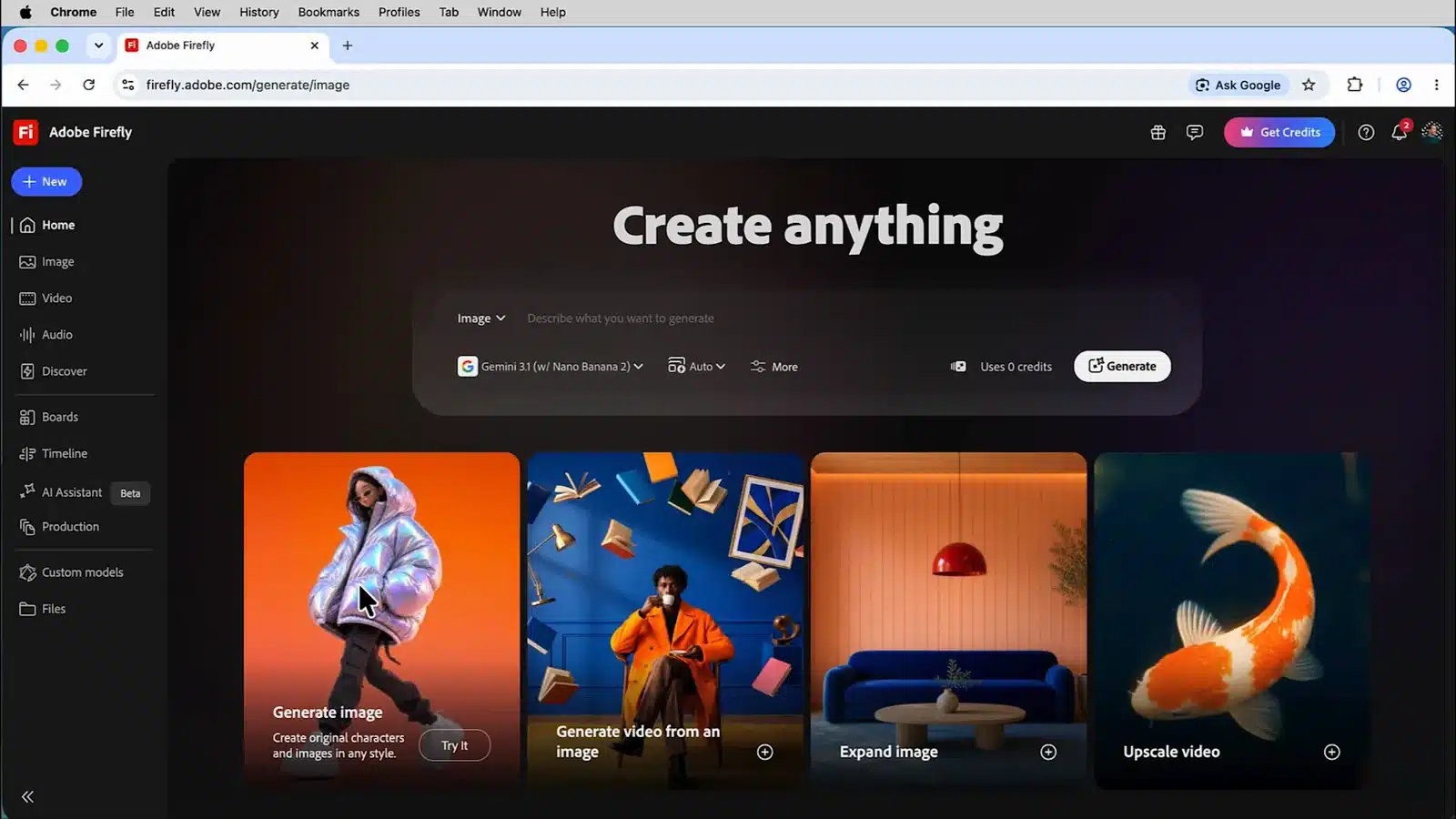
In die lijst staan de modellen van Adobe zelf, zoals Firefly Image 5, en de zogenaamde partnermodellen: modellen van andere bedrijven, zoals Gemini van Google, FLUX van Black Forest Labs en GPT Image van OpenAI. Welke modellen er precies in Firefly zitten, verandert regelmatig.
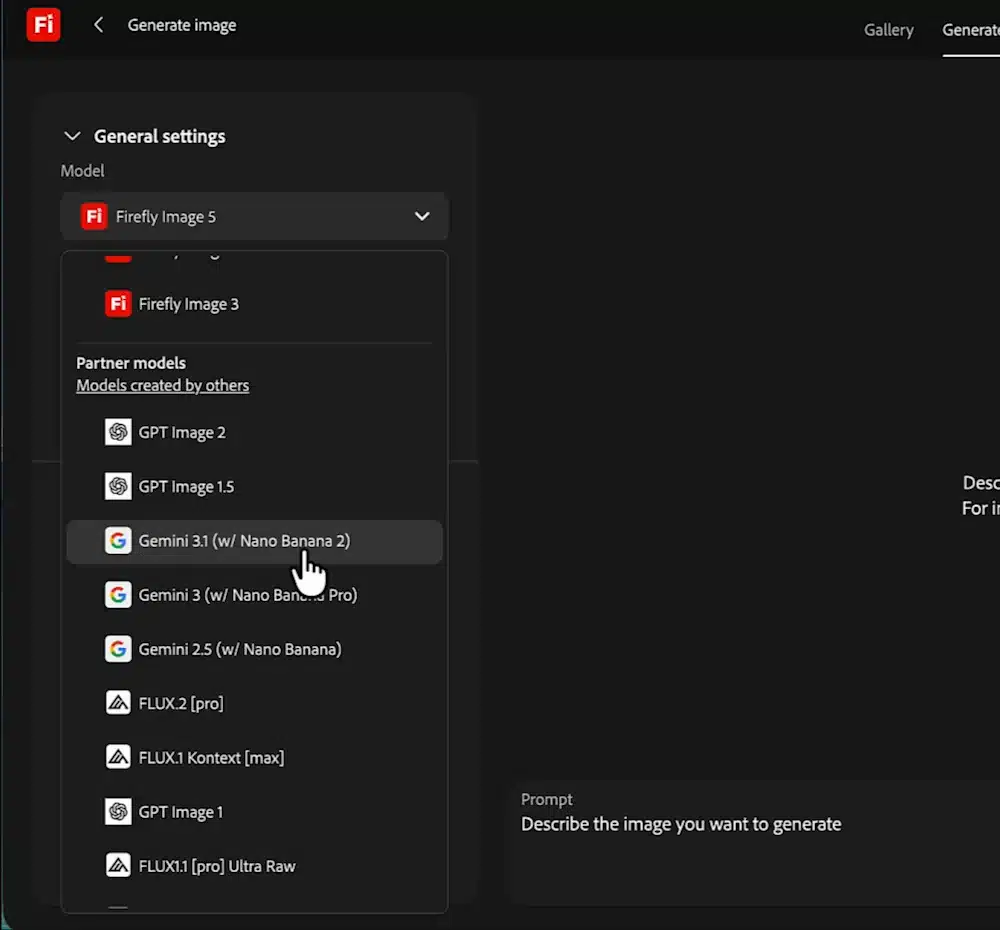
De nieuwste modellen, die met de hoogste versienummers zoals Gemini 3.1 (met Nano Banana 2) en FLUX.2 [pro], lijken in een paar belangrijke dingen op elkaar:
- je kunt in gewone taal beschrijven wat je wilt;
- ze zijn heel goed in het combineren van meerdere afbeeldingen en het bewerken van bestaande beelden;
- de resultaten zien er vaak niet meer uit als een typisch AI-beeld.
Begin daarom gewoon met de nieuwste modellen. Krijg je met het ene model niet wat je verwacht, probeer dan een ander model met dezelfde prompt. Dat doe je verderop in dit artikel ook een paar keer.
2. Wat er gebeurt bij een korte prompt
Alle nieuwe modellen hebben één ding gemeen: wat je niet in je prompt zet, bedenkt het model zelf. Zeg je niets over de omgeving, dan kiest het model een omgeving. Dat kan handig zijn, maar je geeft er ook controle mee weg.
Probeer het maar eens met de kortste prompt die er is: alleen het woord dog. Kies Firefly Image 5 (commercieel veilig), zet de beeldverhouding op Landscape (Liggend, 4:3), laat de resolutie op 1K staan en klik op Generate (Genereren). Doe daarna hetzelfde met Gemini 3.1 en met FLUX.2 [pro].
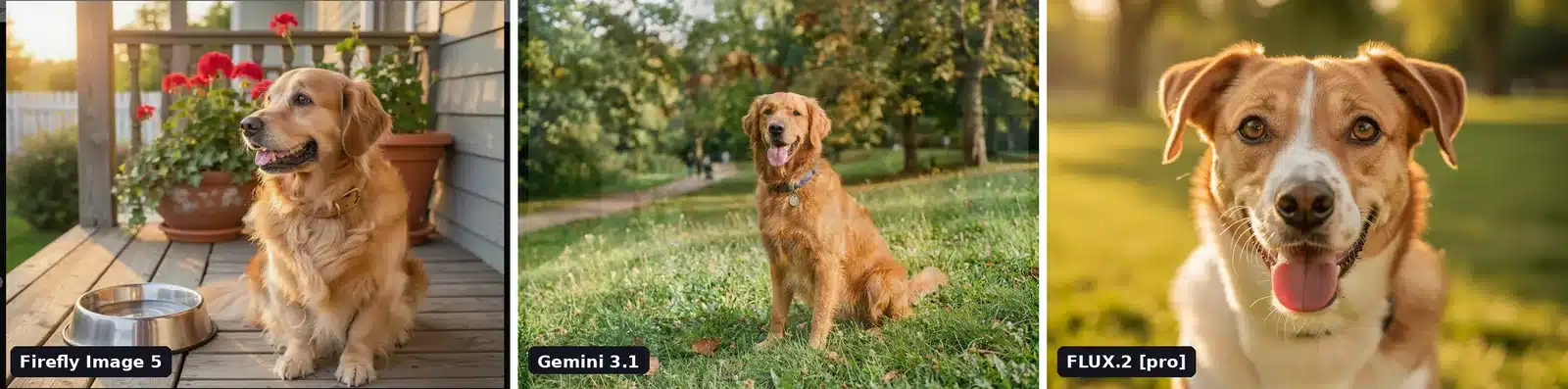
Het model kiest het ras, de omgeving, het licht, de uitsnede en zelfs of het een foto of een illustratie wordt. Je vroeg er immers niet om. Hoe korter de prompt, hoe meer vrijheid het model krijgt.
3. Fotografietaal in je prompt: lens, licht en diafragma
De nieuwste modellen hebben veel kennis van de wereld, ook van fotografie. Je kunt dus gewoon technische termen gebruiken die je als fotograaf al kent: het type lens, het diafragma, de belichting en waar de catchlights zitten. Een prompt met locatie, lichtopstelling en diafragma ziet er bijvoorbeeld zo uit:
Dachshund portrait photo on a beach, softbox lighting, sea and beach background, catch light in eyes, f/1.8
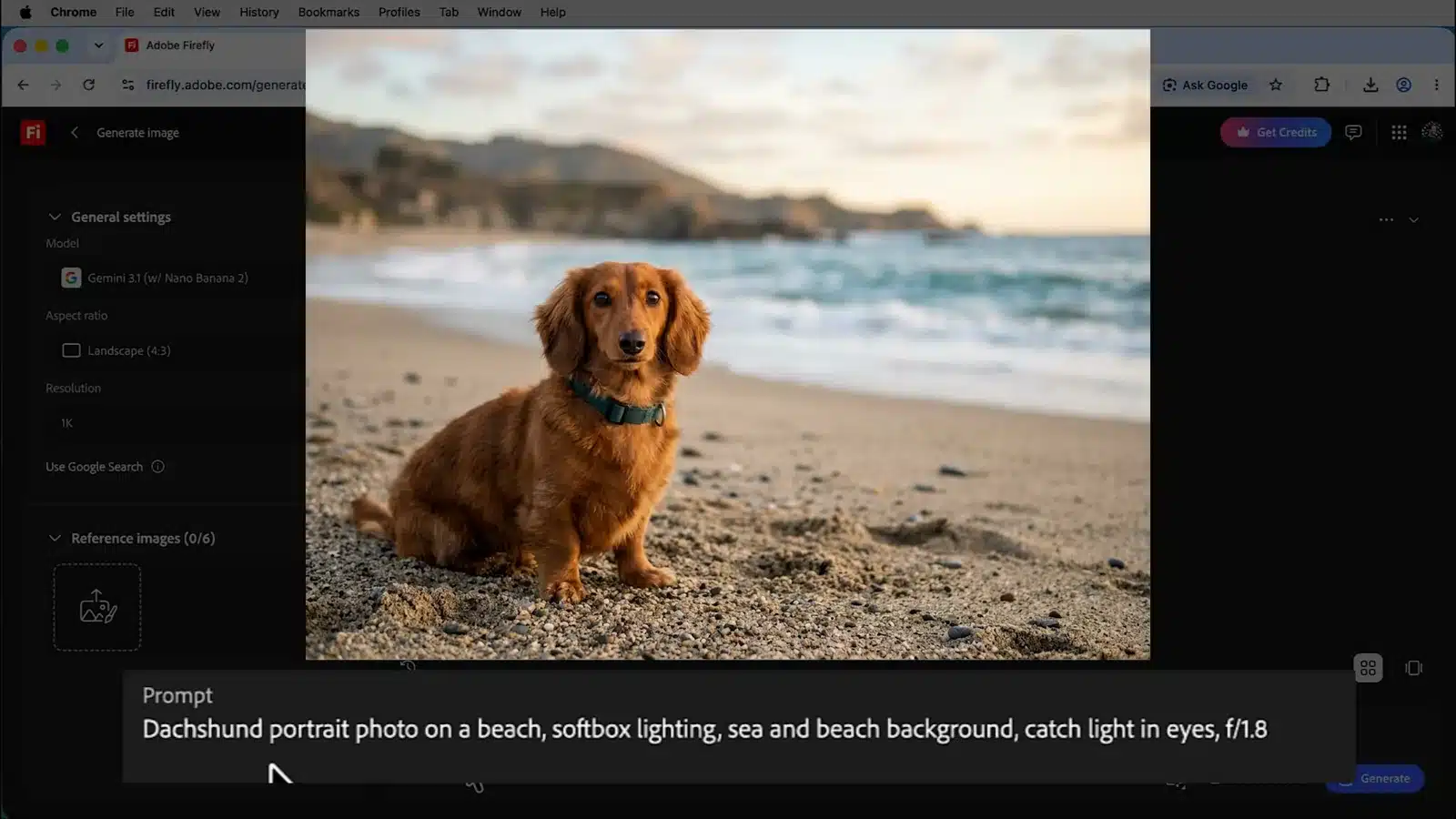
Voeg je aan dezelfde prompt alleen shot with a fisheye lens toe, dan krijg je vanuit dezelfde opzet een totaal ander beeld:
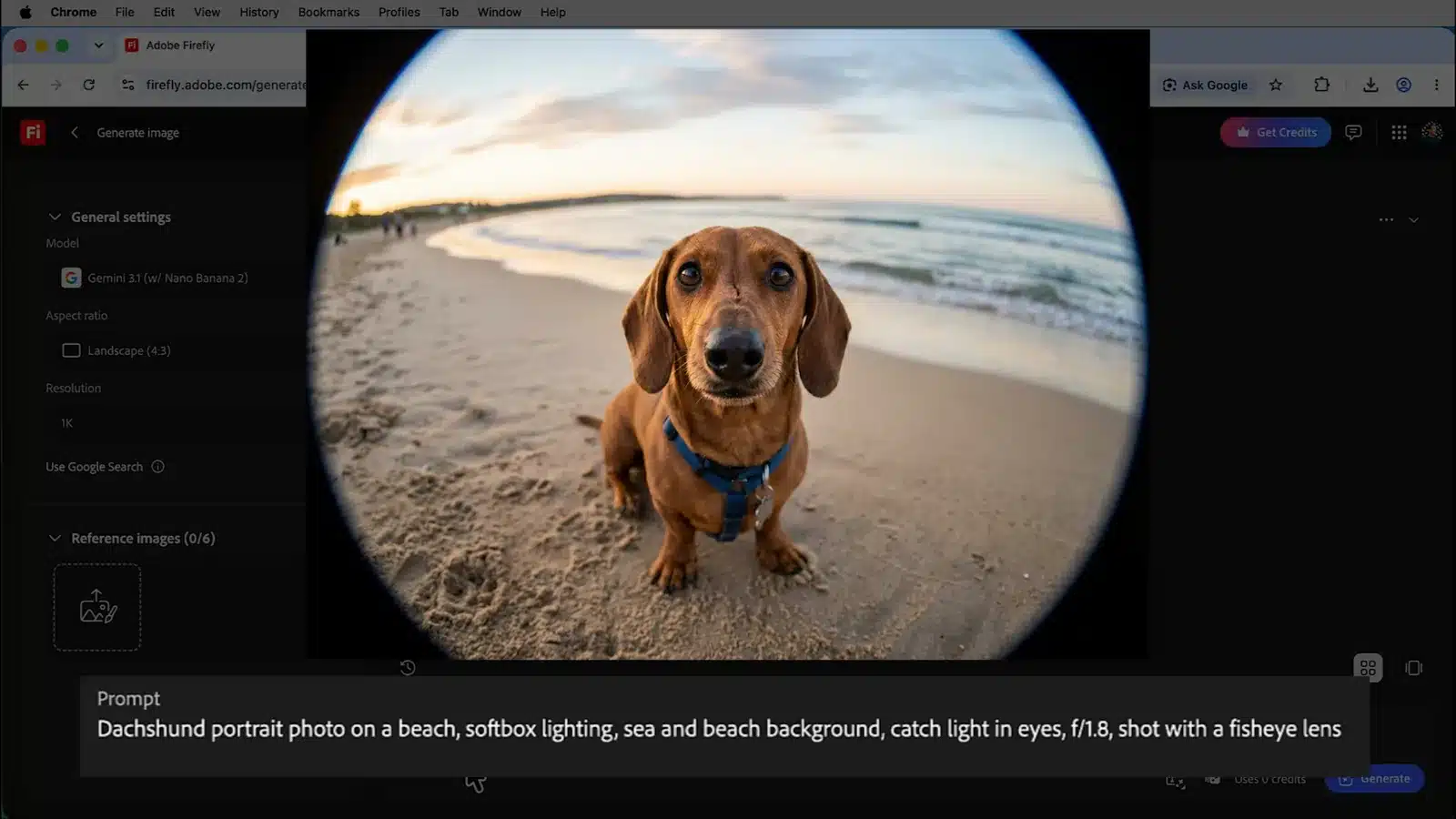
4. De compositie bepalen met kleur en plaatsing
Hoe kun je dit gebruiken om een shoot voor te bereiden? Stel dat je een vrouw in een rode jurk wilt fotograferen, in een landschap met bergen en zee. Werk de prompt dan net zo uit als je een shot zou plannen: wie, waar, welk licht, welk diafragma en waar in het beeld je onderwerp staat. Voor de rode kleur kun je zelfs een hexadecimale kleurcode gebruiken:
Cinematic photo of a woman with long hair, seen from behind, standing on a rocky cliff, looking at the sea, long flowing red dress #a40000, lit from below by warm amber light, blue hour sky, f/2.8, rule of thirds composition, subject positioned left third, wide angle
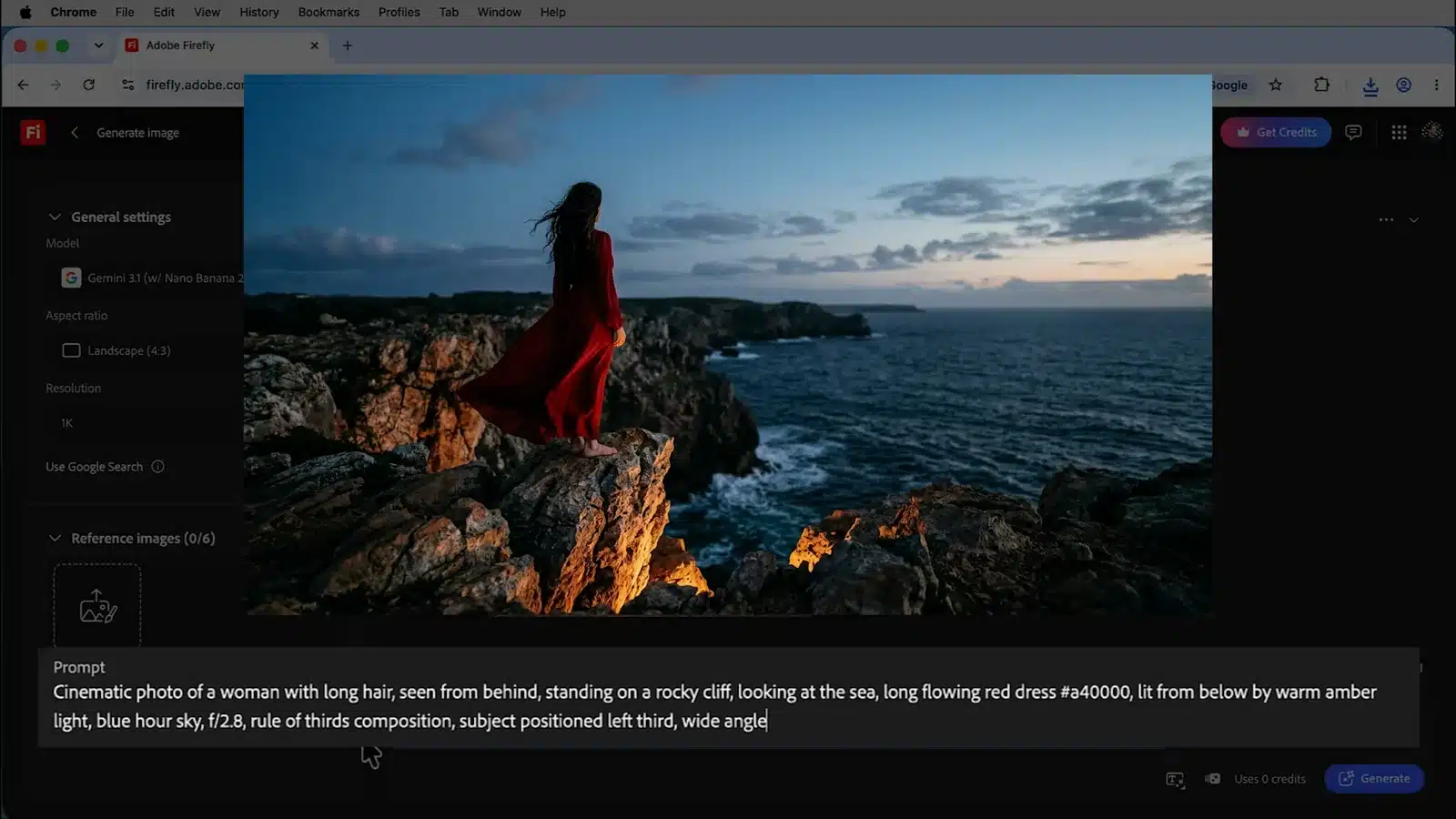
Hoe specifieker je bent over de compositie, hoe meer het resultaat lijkt op wat je in je hoofd had. Probeer dezelfde prompt ook eens met FLUX.2 [pro]: elk model geeft er een eigen interpretatie aan.
5. Een schets als referentie gebruiken
Dit vind ik zelf het leukste en handigste onderdeel. In plaats van alleen een tekstprompt te typen, kun je ook een referentieafbeelding uploaden om de compositie te sturen. Een snelle schets werkt daarbij verrassend goed, als een soort visueel plan voor je shot. Een paar lijnen is genoeg.
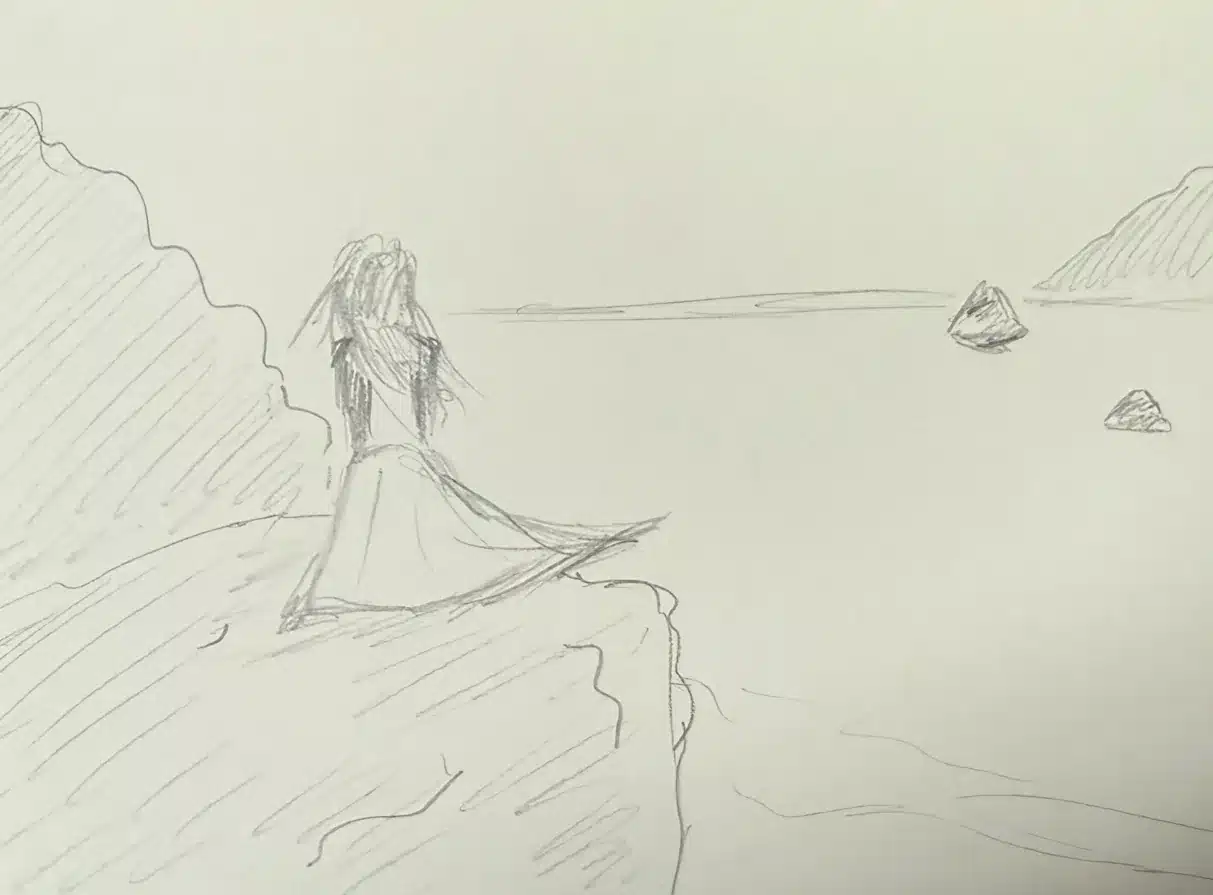
Zo pak je het aan:
- Kies het model Gemini 3.1.
- Sleep je schets naar het vak Reference images (Referentieafbeeldingen) links in beeld.
- Zet aan het begin van je prompt: Turn the sketch into a cinematic photo.
- Laat de rest van de prompt en de instellingen van het vorige beeld staan en klik op Generate.
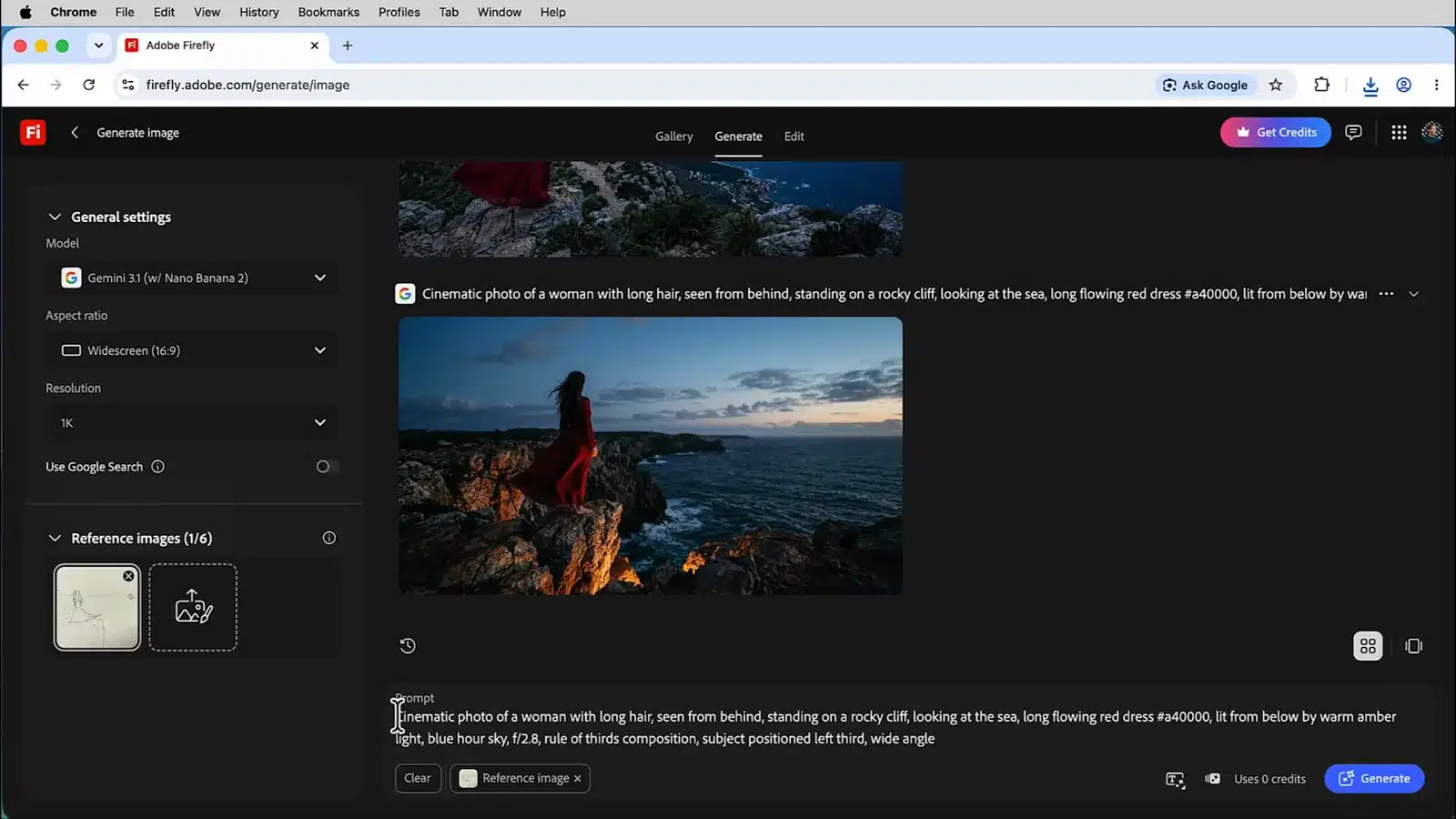
De schets bepaalt de compositie en het model bouwt er een realistisch fotografisch beeld omheen:
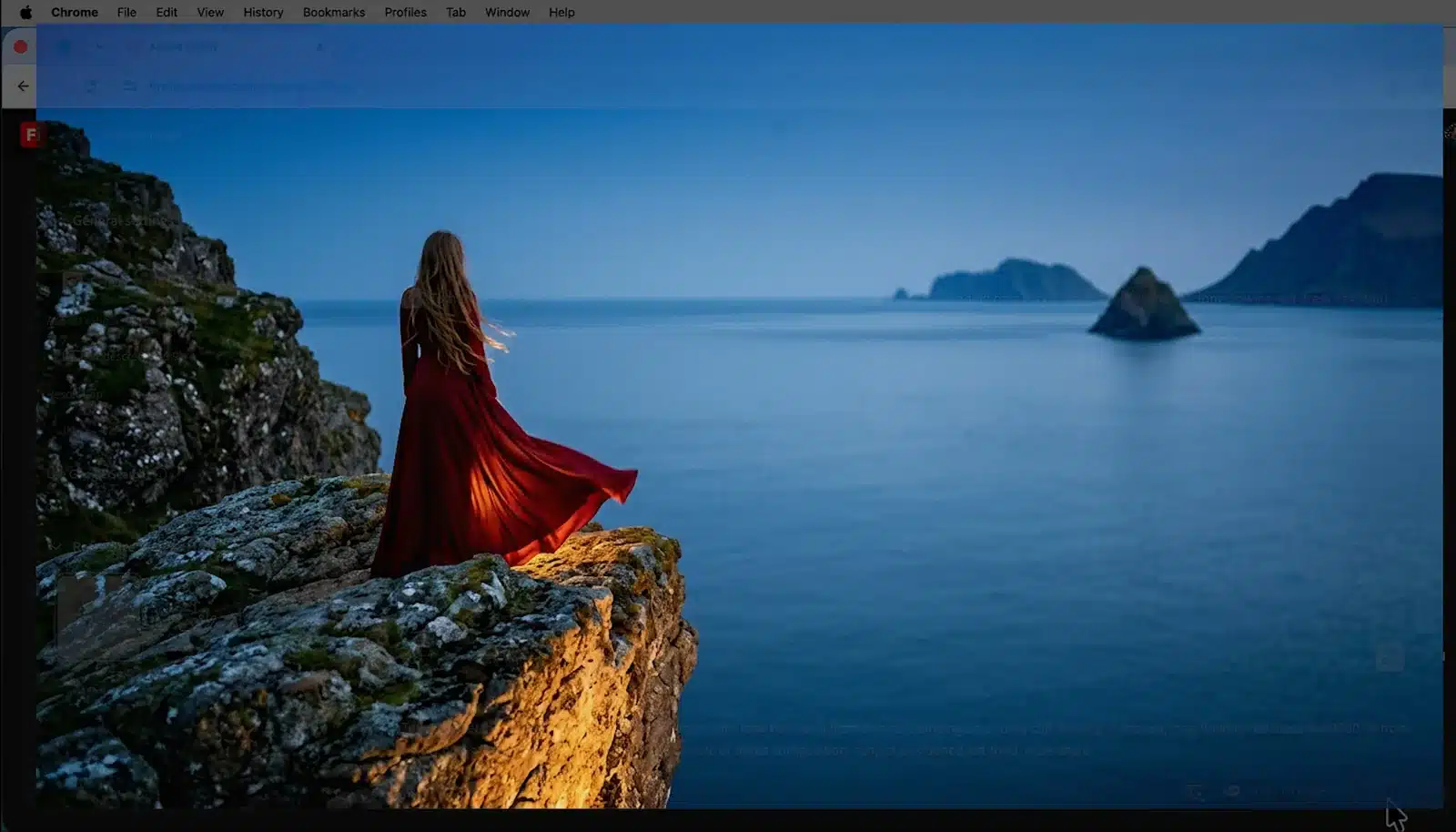
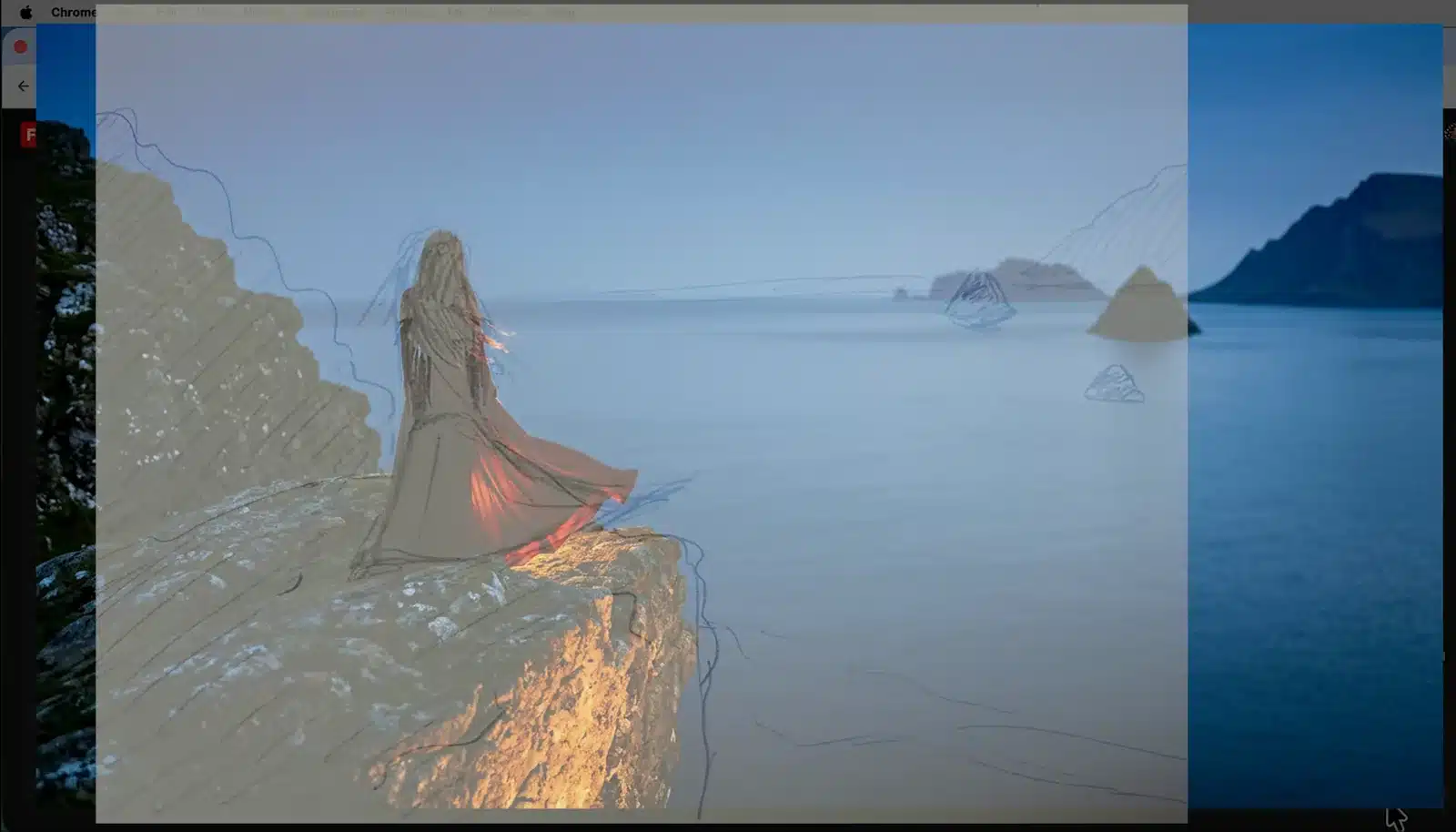
Heb je een specifiek idee, dan is een snelle schets vaak beter dan proberen de hele compositie in woorden te beschrijven. Begin dus simpel, voeg fotografietaal toe en gebruik een schets om je shoot voor te bereiden.
In het volgende deel van de serie lees je hoe je met een paar referentiefoto’s een complete fotoshoot vooraf in beeld brengt, inclusief ander licht, een ander standpunt en een andere locatie.
Veelgestelde vragen over Adobe Firefly prompts
Moet ik mijn Firefly-prompts in het Engels schrijven?
Dat hoeft niet, maar het werkt vaak beter. De modellen kennen fotografietermen als softbox lighting, catch light, fisheye lens en rule of thirds het best in het Engels. Je kunt de prompt eerst in het Nederlands bedenken en dan vertalen. Ik merk overigens wel dat modellen als Gemini (van Google) over het algemeen een beter is in het begrijpen van Nederlands.
Welk model in Firefly is het beste voor fotorealistische beelden?
De nieuwste modellen zoals Gemini 3.1 en FLUX.2 [pro] maken beelden die vaak niet meer als AI herkenbaar zijn. Firefly Image 5 is het model van Adobe zelf en is commercieel veilig, en levert ook erg goede afbeeldingen op. Probeer bij twijfel dezelfde prompt met twee of drie modellen: dat kost weinig tijd en je ziet meteen welk model het beste bij je idee past.
Mag ik beelden van partnermodellen zoals Gemini en FLUX commercieel gebruiken?
Adobe noemt alleen de eigen Firefly-modellen commercieel veilig. Partnermodellen ziet Adobe vooral als hulpmiddel voor ideeën en schetsen. Volgens Adobe worden je uploads en resultaten ook bij partnermodellen niet gebruikt om AI-modellen te trainen, en staat in de Content Credentials met welk model een beeld is gemaakt. Voor een moodboard of een plan voor een shoot is dat prima; voor een eindproduct voor een klant kun je beter Firefly Image 5 gebruiken of zelf fotograferen.
Kost een prompt in Firefly credits?
Ja, elke generatie kost generatieve credits. Partnermodellen en premiummodellen zoals Firefly Image 5 kosten meer credits dan de standaardfuncties. Hoeveel precies, en wat er in jouw abonnement zit, lees je in de FAQ over generatieve credits van Adobe.
Hoe gedetailleerd moet een schets zijn?
Niet erg gedetailleerd. Een paar lijnen voor de houding van je onderwerp, de horizon en de belangrijkste vormen is genoeg. De schets bepaalt vooral de compositie; licht, kleur en sfeer beschrijf je in de prompt.
Zelf leren werken met AI als fotograaf?
In de eendaagse cursus Creative AI Lab leer je in een kleine groep alle AI-workflows van dit moment in Firefly en Photoshop, met alle beeldmodellen naast elkaar en sturen met schetsen en referenties. Wil je eerst Photoshop zelf goed onder de knie krijgen? Kijk dan bij de Photoshop cursus.
Lees ook: AI voor grafisch ontwerpers: 7 workflows in Photoshop, Firefly en Illustrator.