Voor een fotoshoot is het heel handig om al vooraf te zien of een concept werkt. Met Adobe Firefly combineer je een paar referentiefoto’s tot één beeld en test je verschillend licht, een ander standpunt en zelfs een compleet andere locatie, nog voordat je je camera hebt gepakt. In dit artikel leer je hoe je dat doet, stap voor stap. Het resultaat kun je meteen aan je klant laten zien, zodat jullie allebei weten wat de bedoeling is.
Dit is het tweede deel van de serie AI voor fotografen. Ik heb de video hieronder gemaakt in samenwerking met Adobe en Russell Brown, voor de serie Generative AI essentials for Photographers op Adobe Learn (waar je ook de oefenbestanden kunt downloaden die bij deze video horen). De video is Engelstalig; hieronder lees je alles in het Nederlands.
In dit artikel:
- Drie referentiefoto’s combineren tot één beeld
- Van dag naar nacht met FLUX.2 [pro]
- Een ander standpunt: het bovenaanzicht
- Een andere locatie: van fabriekshal naar strand
- Waar je op let
- Veelgestelde vragen
1. Drie referentiefoto’s combineren tot één beeld
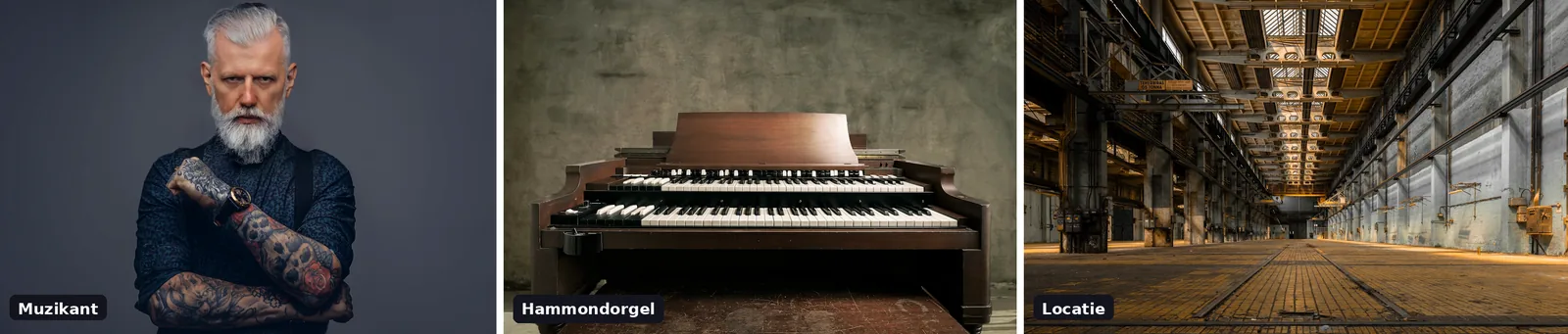
Het voorbeeld is een shoot voor een muzikant. Er zijn drie referentiefoto’s: de muzikant zelf, zijn Hammondorgel en een oude fabriekshal als locatie.
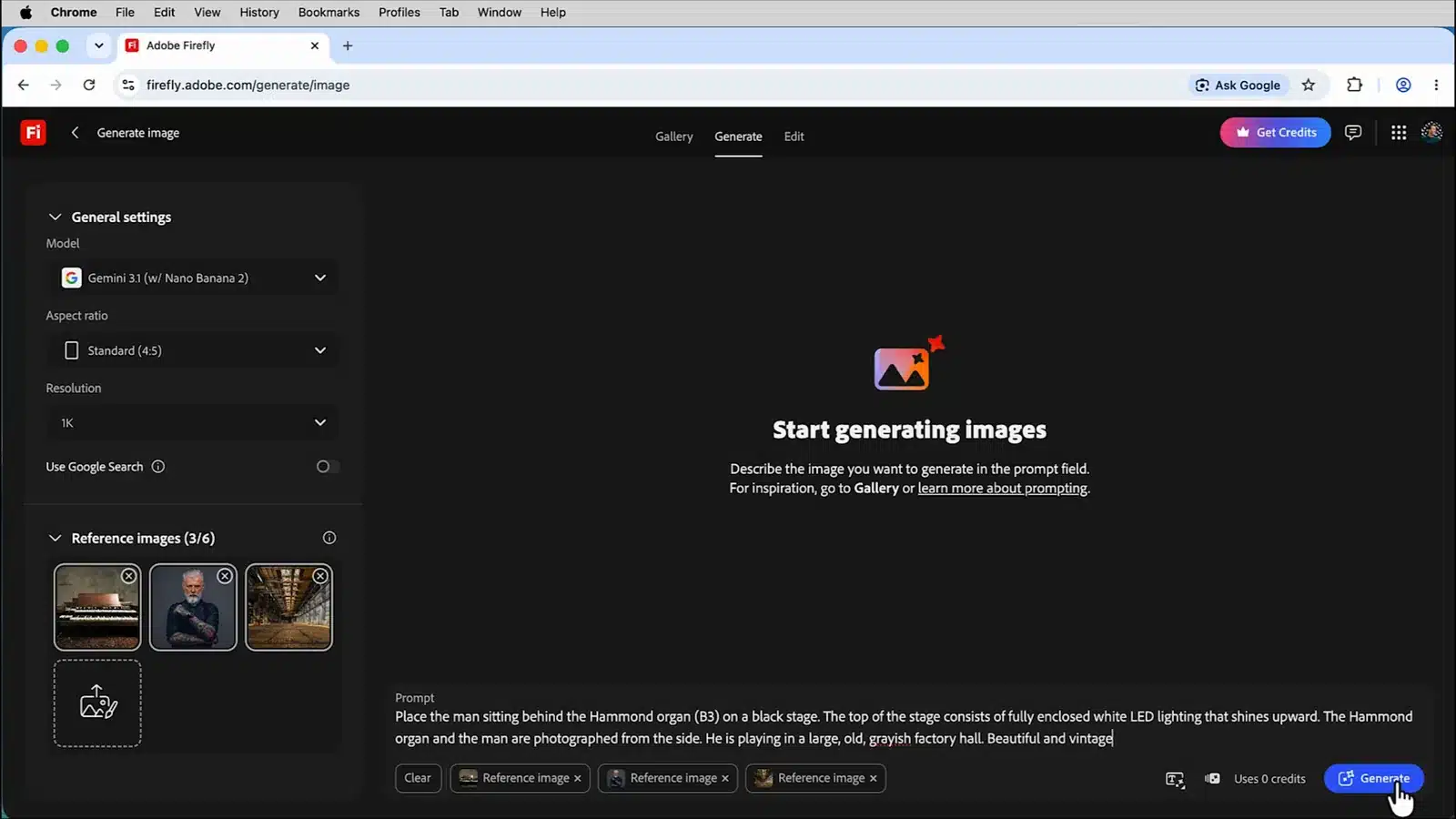
Ga naar firefly.adobe.com en klik op Generate Image (Afbeelding genereren). Om foto’s te combineren kies je het beste Gemini 3.1 of FLUX.2 [pro]. Allebei zijn ze heel goed in het samenvoegen van meerdere referentiebeelden tot één samenhangend geheel. Een handige werkwijze: maak eerst een basisbeeld met Gemini 3.1 en verander daarna met FLUX.2 [pro] de sfeer, het standpunt of de locatie.
- Kies Gemini 3.1 als model.
- Zet de beeldverhouding op Standard (4:5) (Standaard) en de resolutie op 1K.
- Sleep de drie referentiefoto’s naar het vak Reference images (Referentieafbeeldingen). Met Gemini 3.1 kun je er maximaal zes toevoegen, dus drie is ruim genoeg.
- Typ een prompt waarin je de muzikant achter het orgel op een podium met ledverlichting zet, en klik op Generate (Genereren).
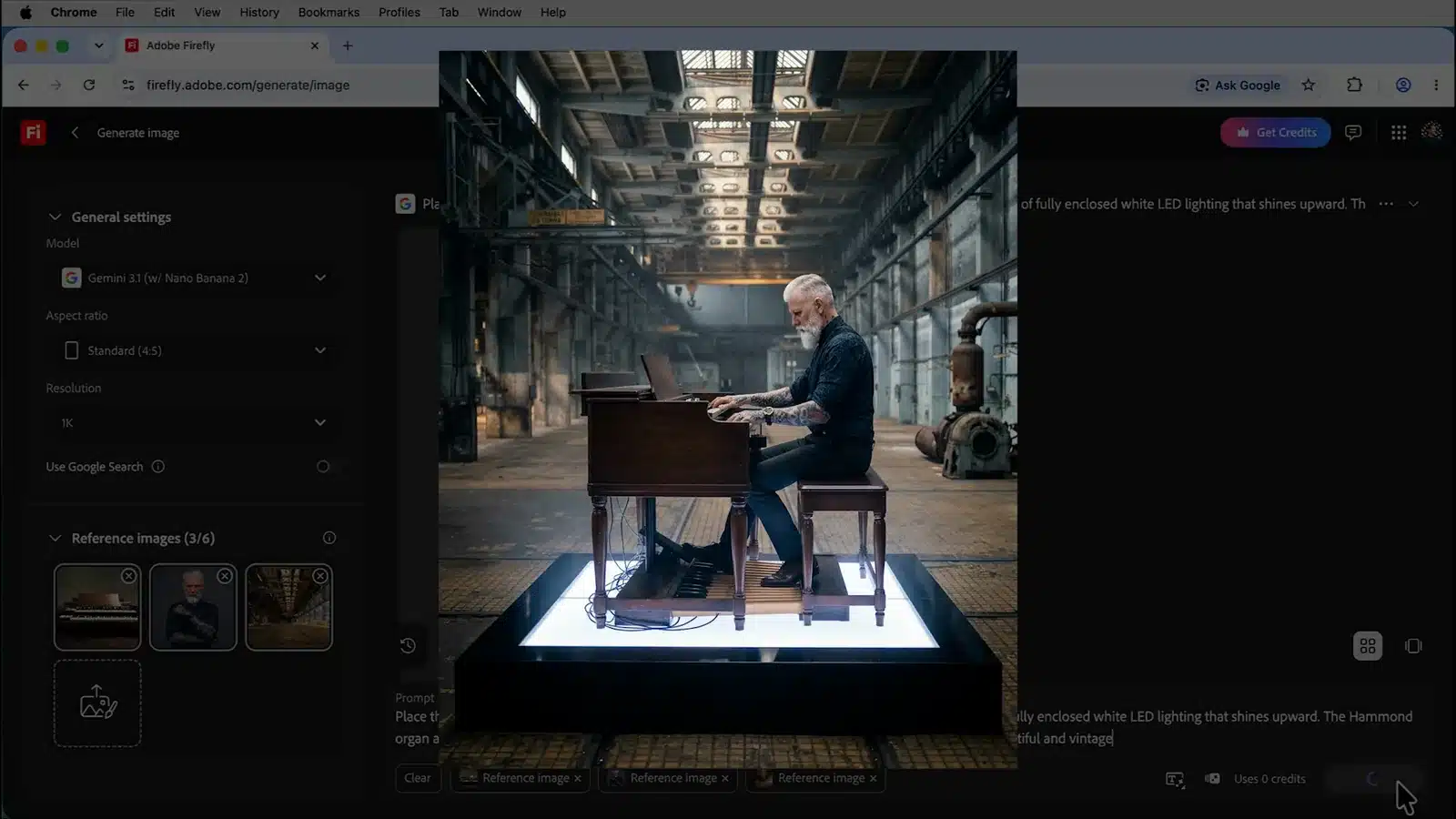
Place the man sitting behind the Hammond organ (B3) on a black stage. The top of the stage consists of fully enclosed white LED lighting that shines upward. The Hammond organ and the man are photographed from the side. He is playing in a large, old, grayish factory hall. Beautiful and vintage
Het model combineert alle drie de referentiefoto’s tot één beeld. Klopt er iets niet, pas dan de prompt aan en genereer opnieuw. Ben je tevreden, dan kun je erop verder bouwen.
2. Van dag naar nacht met FLUX.2 [pro]
Klik op het gemaakte beeld om het te openen in de werkruimte Edit (Bewerken). Je huidige beeld is dan automatisch de referentie: alles wat je nu in de prompt beschrijft, wordt op dit beeld toegepast.
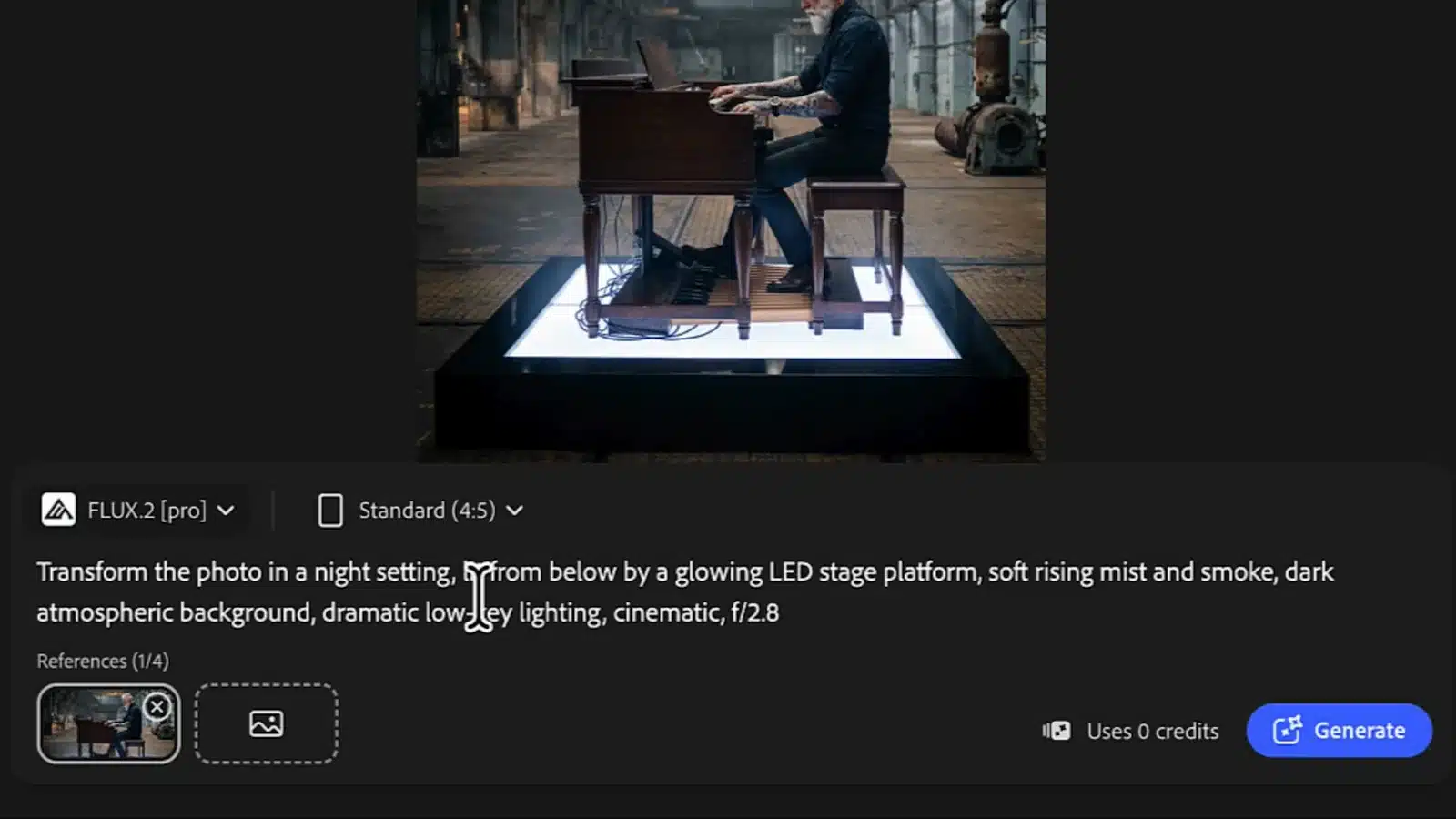
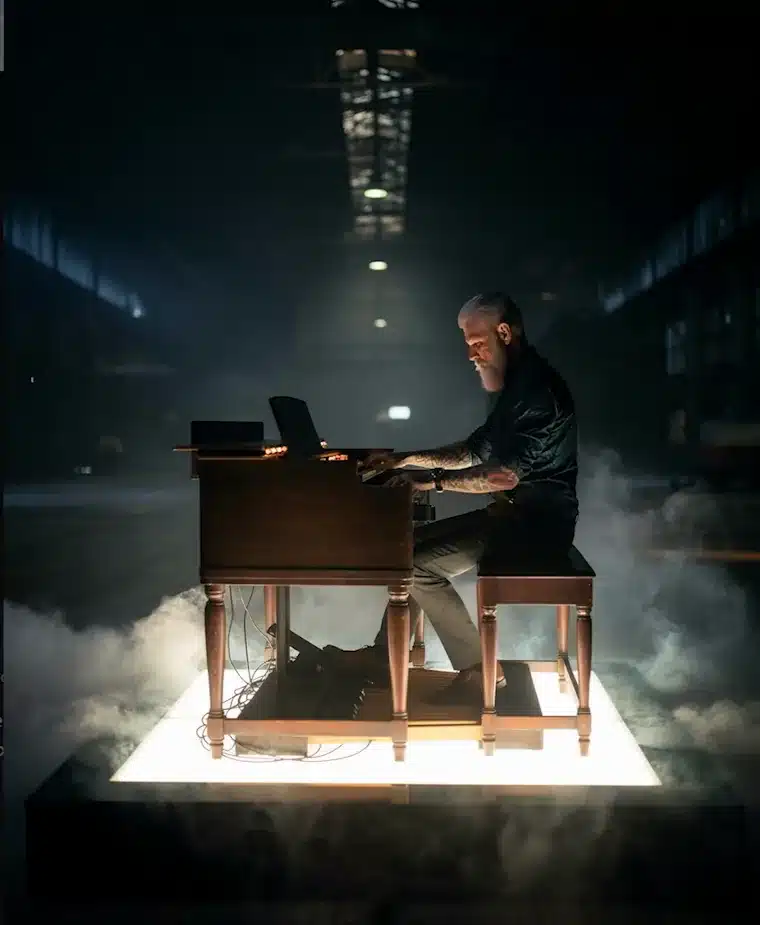
Hoe ziet de shoot eruit als nachtopname? Kies daarvoor FLUX.2 [pro]: FLUX is heel goed in het veranderen van de sfeer en het licht van een bestaand beeld. Plak de prompt en klik op Generate.
Transform the photo in a night setting, lit from below by a glowing LED stage platform, soft rising mist and smoke, dark atmospheric background, dramatic low-key lighting, cinematic, f/2.8
3. Een ander standpunt: het bovenaanzicht
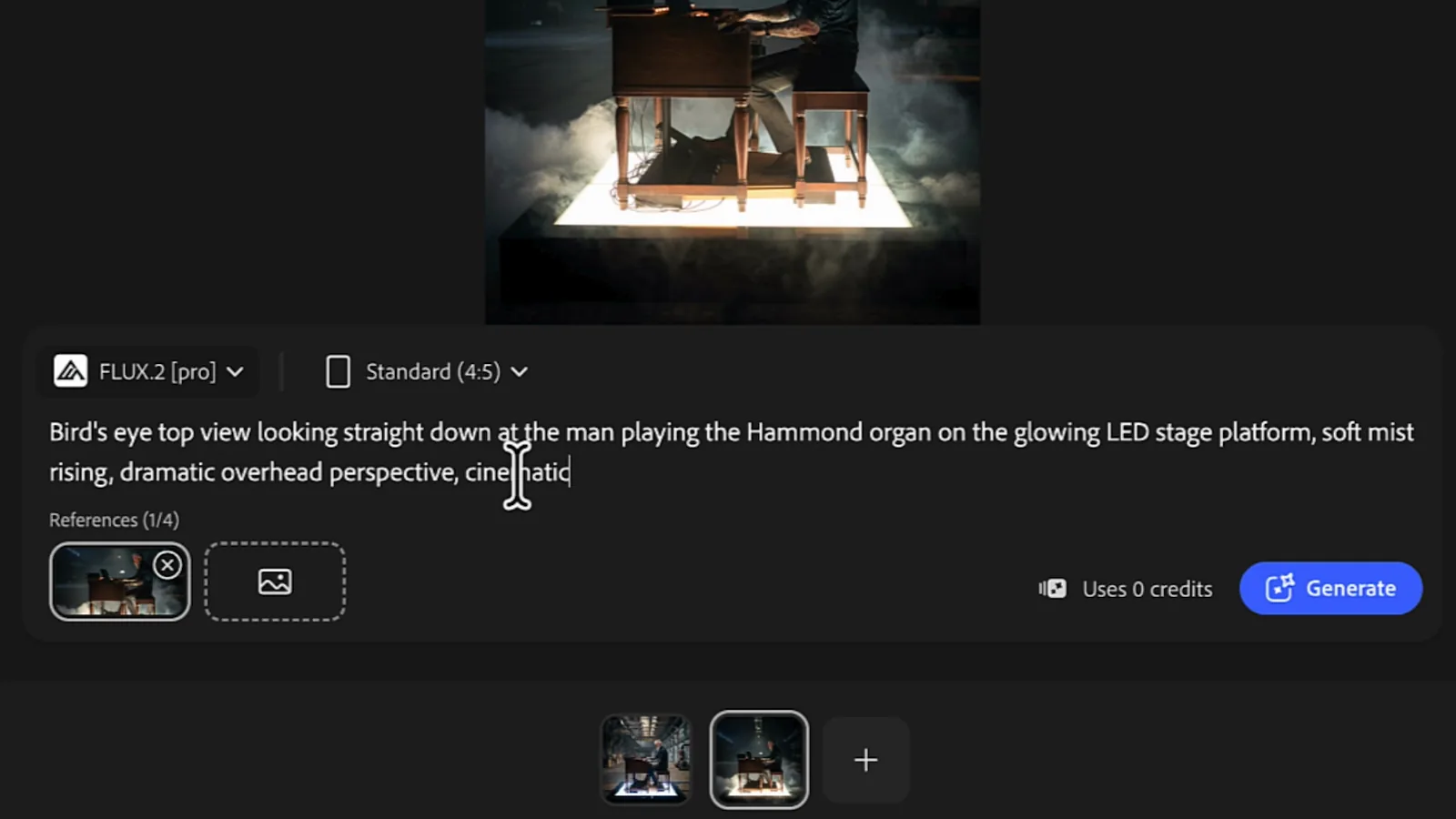
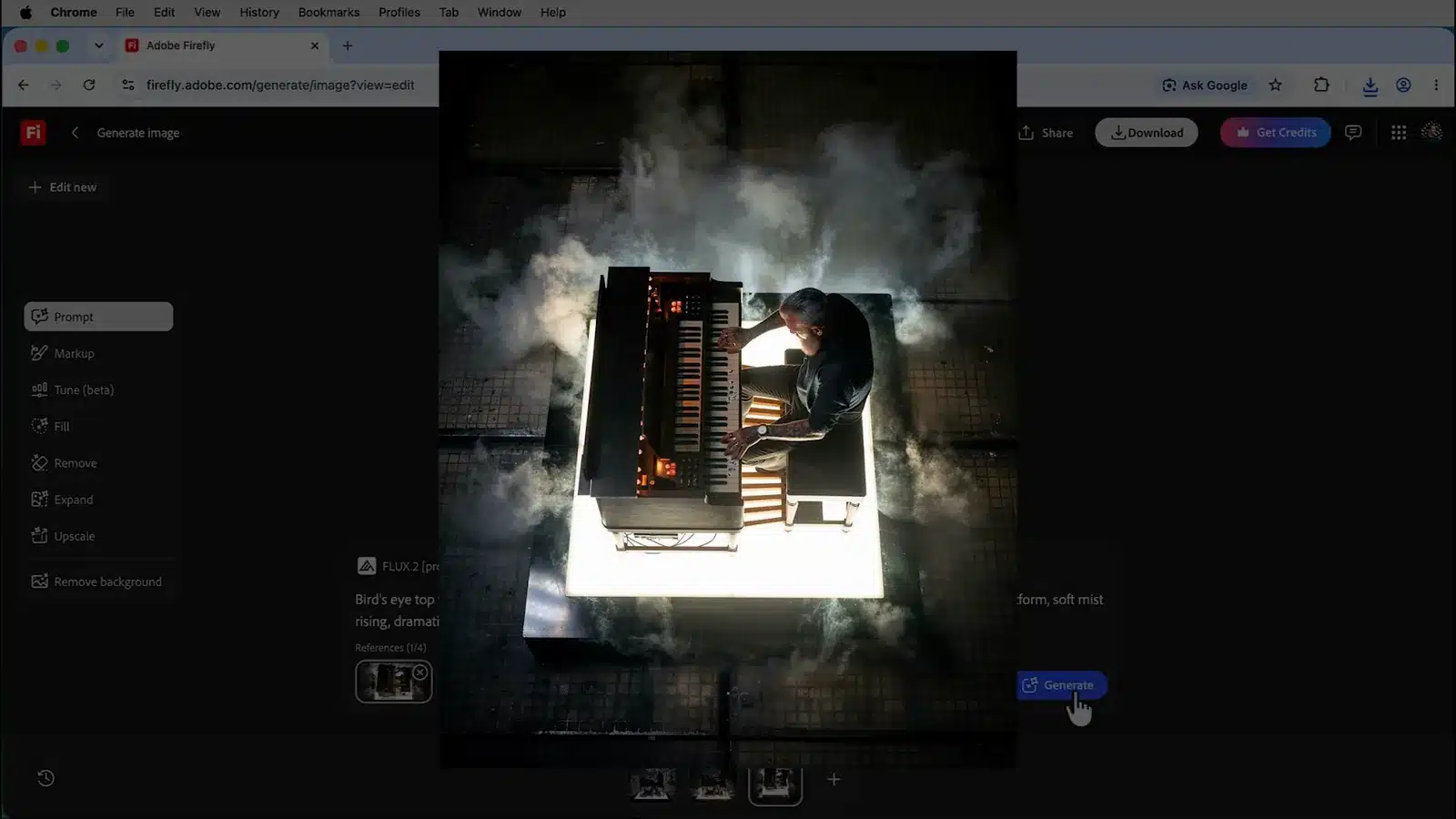
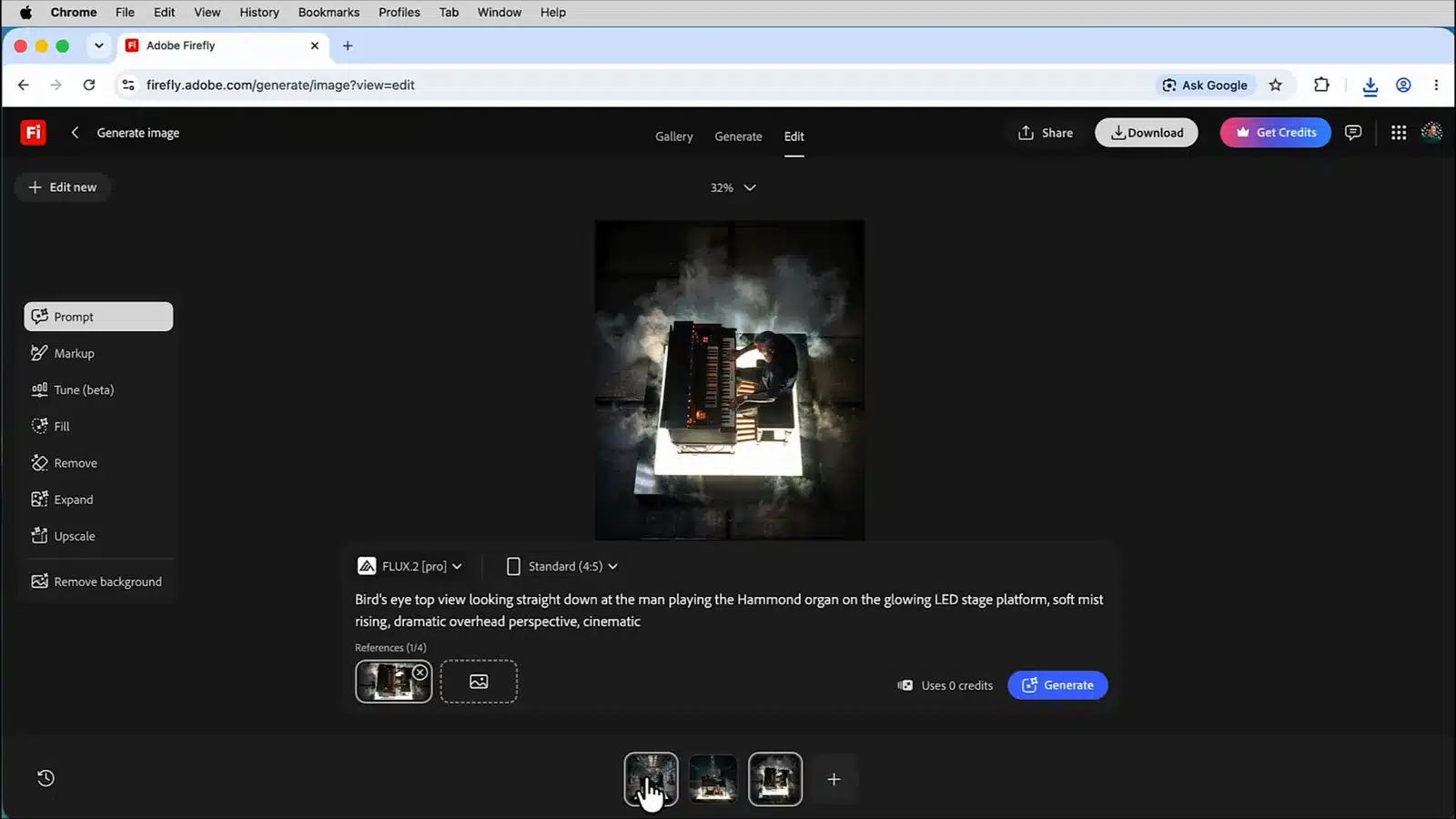
Werk je verder vanuit het nachtbeeld, dan kun je ook een ander standpunt uitproberen, bijvoorbeeld recht van boven. Gebruik ook hiervoor FLUX.2 [pro], dat goed overweg kan met een ander perspectief.
Bird’s eye top view looking straight down at the man playing the Hammond organ on the glowing LED stage platform, soft mist rising, dramatic overhead perspective, cinematic
4. Een andere locatie: van fabriekshal naar strand
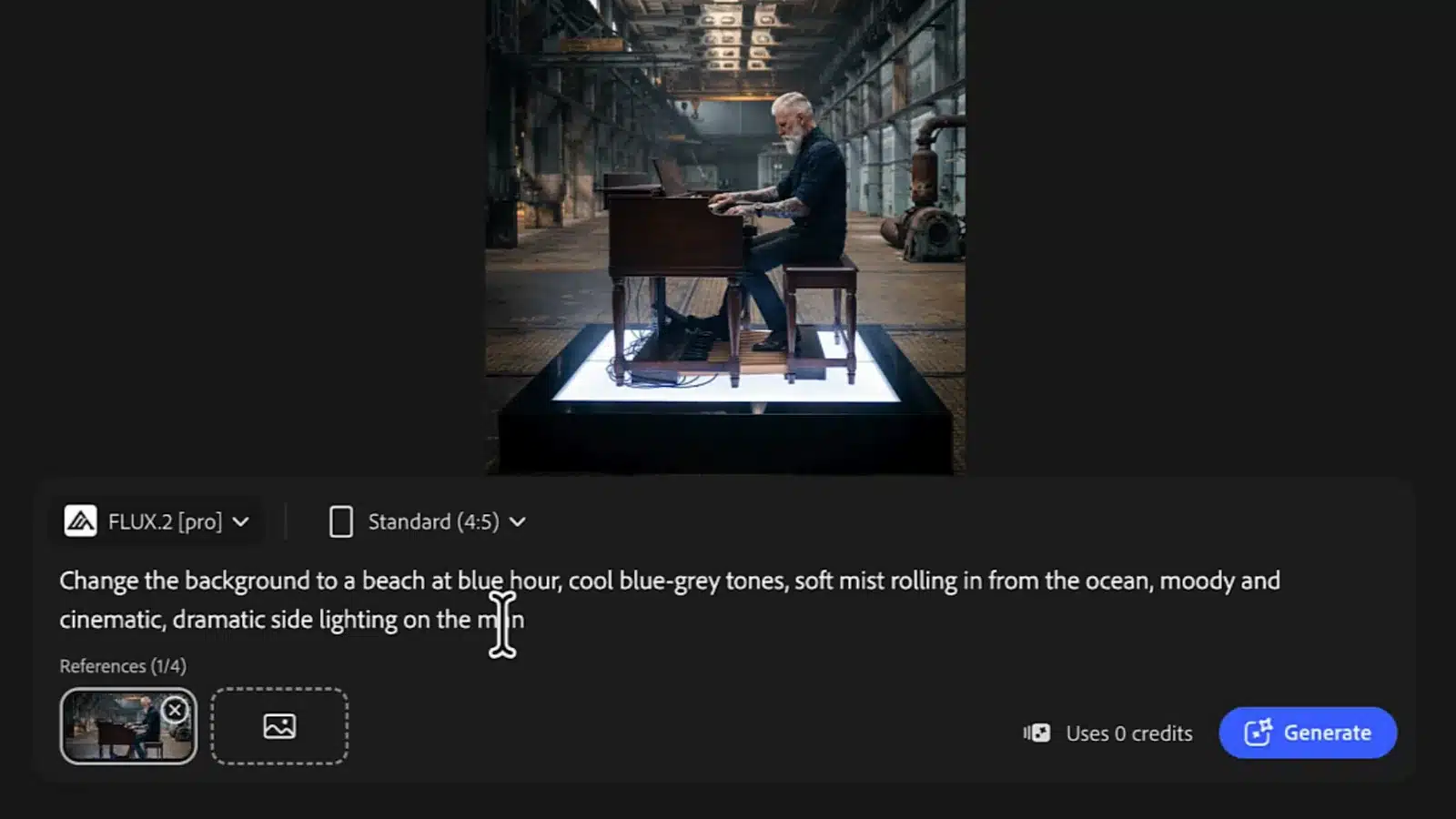
Je kunt ook teruggaan naar het basisbeeld overdag en iets heel anders proberen, zoals de fabriekshal inruilen voor een strand. Via de generatiegeschiedenis onderin het scherm ga je terug naar elk eerder resultaat. Klik op het beeld overdag en ga van daaruit verder.
Kies weer FLUX.2 [pro], gebruik deze prompt en klik op Generate:
Change the background to a beach at blue hour, cool blue-grey tones, soft mist rolling in from the ocean, moody and cinematic, dramatic side lighting on the man
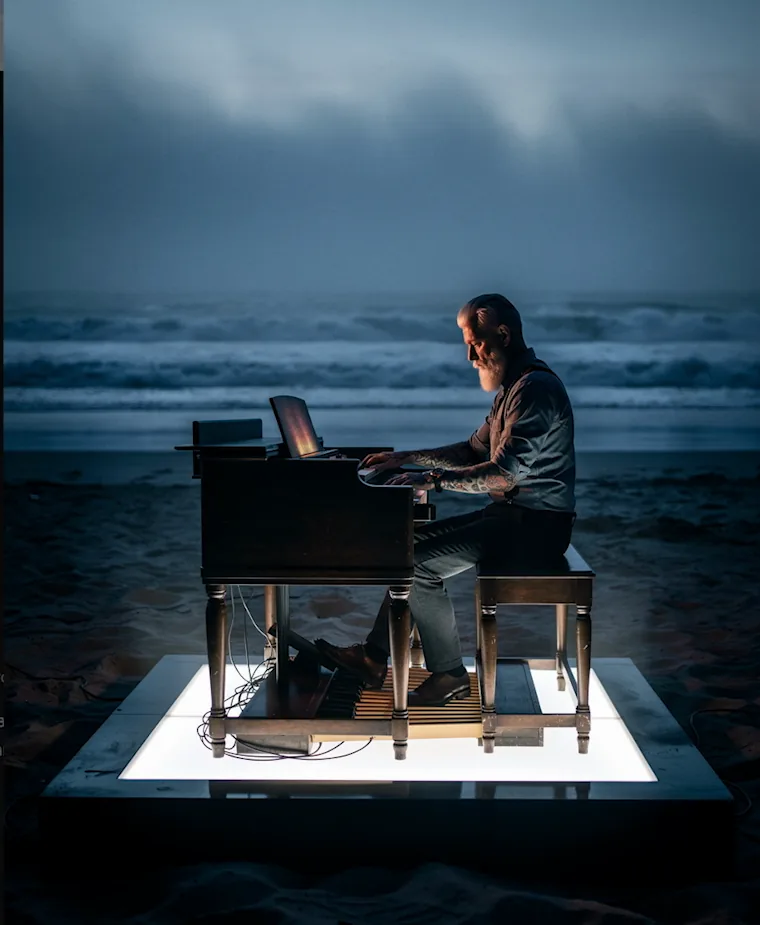
Dat is meteen een heel ander concept voor de shoot, en een mooie manier om verschillende locaties te onderzoeken.
Waar je op let
- Kleine foutjes zijn niet erg. Kijk je goed naar details, zoals de toetsen van het orgel, dan zie je soms kleine afwijkingen. Dat geeft niet: deze beelden zijn geen eindfoto’s, maar een manier om je shoot vooraf te doordenken.
- Laat het aan je klant zien. Zo weet je klant wat je in gedachten hebt en kom je op locatie aan met een duidelijk plan.
- Kies per stap het model dat erbij past. Gemini 3.1 voor het combineren van referenties, FLUX.2 [pro] voor licht, sfeer en perspectief. Werkt het niet, probeer dan het andere model.
- Toestemming. Gebruik je een foto van een echte persoon als referentie, vraag dan eerst of dat mag. Voor een moodboard en de voorbereiding van een shoot met die persoon zelf is dat meestal geen probleem.
Eerder in deze serie:
Veelgestelde vragen over een fotoshoot voorbereiden met AI
Hoeveel referentiefoto’s kan ik in Firefly gebruiken?
Met Gemini 3.1 kun je in Firefly maximaal zes referentiebeelden toevoegen. Voor een shoot zijn drie vaak genoeg: het onderwerp, een belangrijk object of product, en de locatie.
Welk model kies ik om foto’s te combineren?
Gemini 3.1 en FLUX.2 [pro] zijn allebei heel goed in het samenvoegen van meerdere referentiebeelden. Een fijne werkwijze is het basisbeeld maken met Gemini 3.1 en daarna sfeer, licht, standpunt of locatie veranderen met FLUX.2 [pro]. Ook de nieuwste modellen van OpenAI, GPT Image, zijn erg goed in het combineren van afbeeldingen. Toch ben ik over het algemeen meer tevreden met Gemini en FLUX.
Kan ik deze AI-beelden als eindfoto aan mijn klant leveren?
Dat is niet de bedoeling. Ze zijn bedoeld om een shoot te plannen en je idee te laten zien. Kleine details kloppen niet altijd, en Adobe noemt alleen de eigen Firefly-modellen commercieel veilig. Gemini en FLUX zijn partnermodellen, die Adobe vooral ziet als hulpmiddel voor ideeën.
Hoe ga ik terug naar een eerdere versie in Firefly?
Onderin de werkruimte Edit staat de generatiegeschiedenis met al je eerdere resultaten. Klik op een beeld om er verder mee te werken. Je nieuwe prompt wordt dan op dat beeld toegepast.
Zelf leren werken met AI als fotograaf of grafisch vormgever?
In de eendaagse cursus Creative AI Lab leer je in een kleine groep werken met alle beeldmodellen in Firefly en Photoshop, met referentiebeelden, schetsen en Firefly Boards. Wil je eerst de basis van Photoshop goed onder de knie krijgen? Kijk dan bij de Photoshop cursus. En, als je meer wilt leren over het maken van illustraties, iconen, logo’s en andere vectorbeelden? Kijk dan bij de Illustrator cursus.