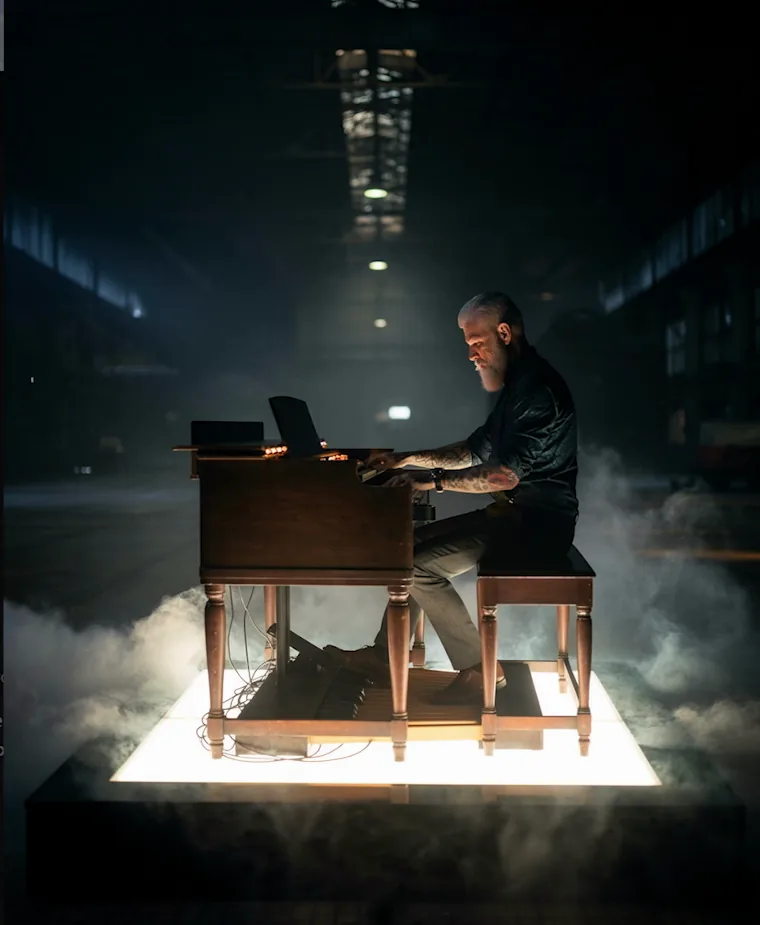
Fotografeer je veel, dan heb je vast regelmatig foto’s waarin nog iets opgeruimd moet worden: een bordje op een deur, een geparkeerde auto, een lantaarnpaal of kabels door de lucht. In Photoshop haal je die storende elementen tegenwoordig in een paar klikken weg. In dit artikel leer je drie manieren: de Remove Tool, het automatisch zoeken naar afleidingen met Find distractions, en Generative Fill met Firefly Image 5 voor de lastige gevallen.
Dit is het derde deel van de serie AI voor fotografen. De video heb ik gemaakt in samenwerking met Adobe en Russell Brown, voor de serie Generative AI essentials for Photographers op Adobe Learn. De video is Engelstalig, net als de Photoshop in de screenshots. De Nederlandse namen van de knoppen staan erachter tussen haakjes.
In dit artikel:
- Manier 1: de Remove Tool
- Lastige gevallen: Generative Fill met Firefly Image 5
- Manier 2: Find distractions
- Precies werken: een selectie en de knop Remove
- Manier 3: draden en kabels in één keer weg
- Veelgestelde vragen
Manier 1: de Remove Tool
De Remove Tool (Tool Verwijderen) is een van de beste gereedschappen om dingen uit een foto te halen. Hij is speciaal getraind om elementen uit foto’s te verwijderen. In dit voorbeeld haal je de bordjes van de deuren en de paal weg.
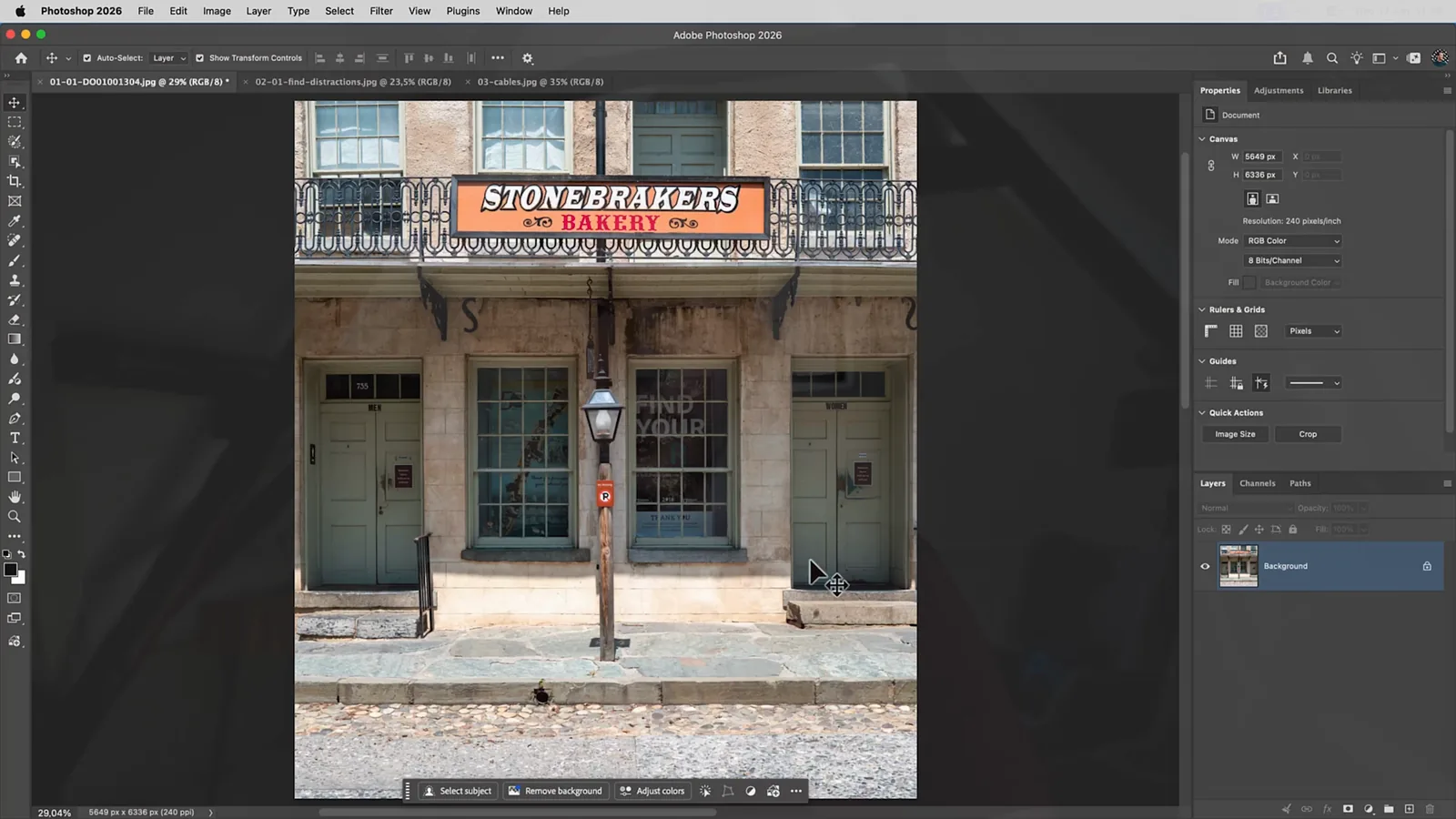
Werk altijd op een nieuwe, lege laag. Dan blijft je originele foto onaangetast en kun je later nog iets terugzetten.
- Maak een nieuwe laag met het plusje onderin het deelvenster Layers (Lagen).
- Kies de Remove Tool (Tool verwijderen) in de gereedschapsbalk.
- Vink in de optiebalk Sample all layers (Monster van alle lagen) aan. Standaard ziet de Remove Tool alleen de laag waarop je werkt. Met deze optie ziet hij alles eronder en zet hij het resultaat op je nieuwe laag.

Je kunt de Remove Tool op twee manieren gebruiken: trek een lus om een element om het in één keer te verwijderen, of schilder er direct overheen.
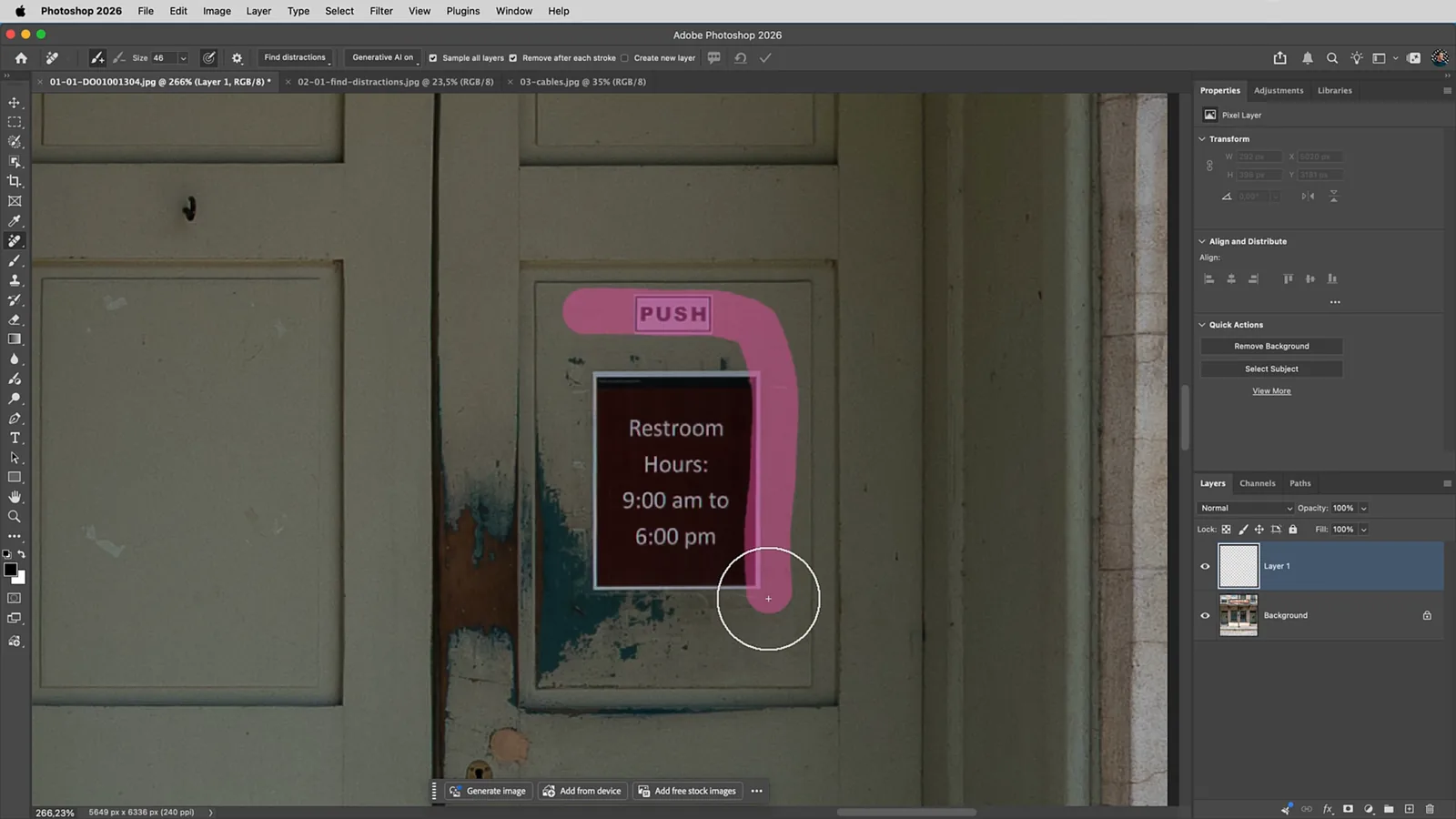
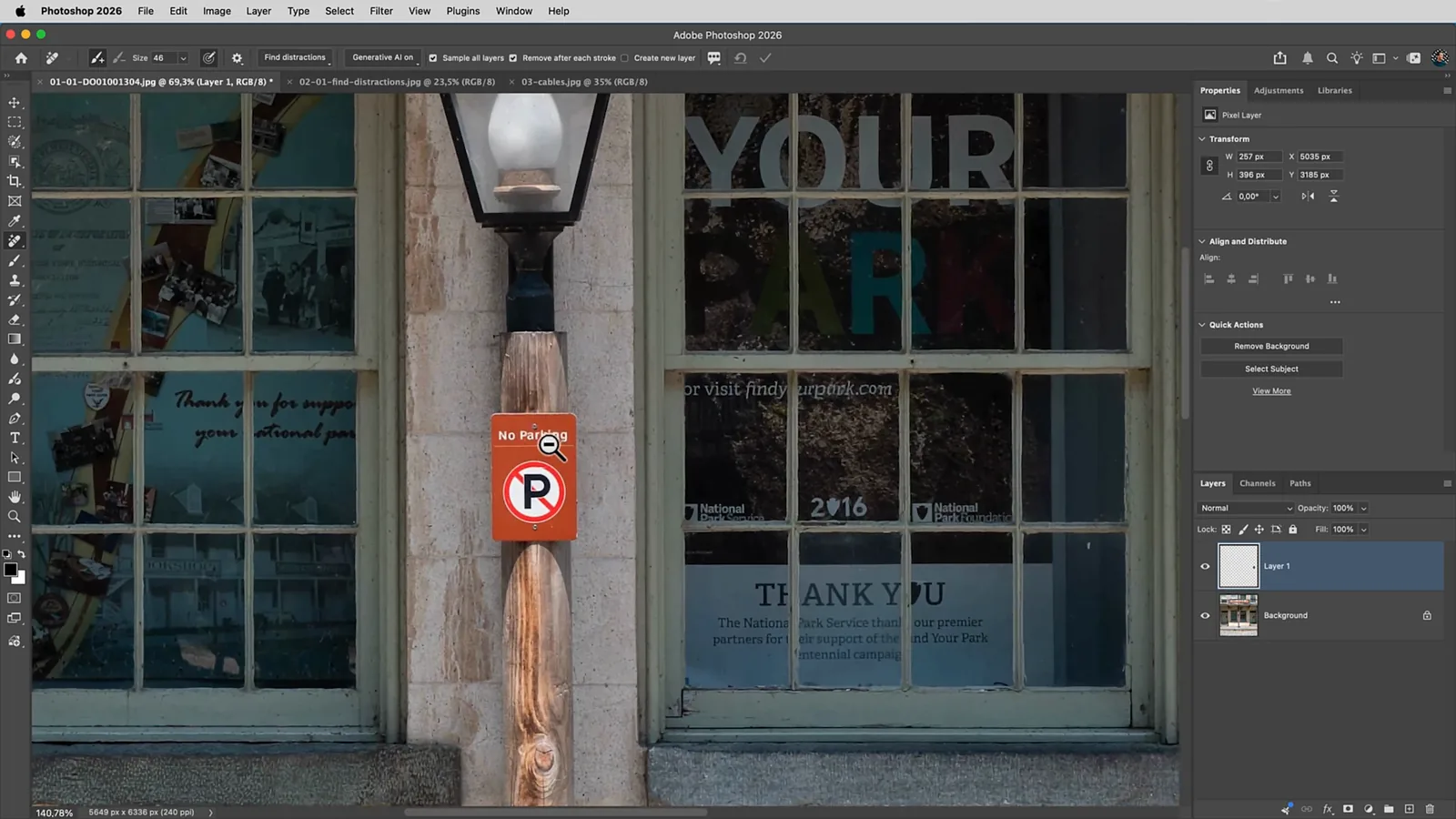
Doe hetzelfde met de bordjes op de andere deur.
Lastige gevallen: Generative Fill met Firefly Image 5
De reclame achter de ramen is lastiger. Het raam bestaat uit veel kleine ruitjes en de Remove Tool zou elk ruitje apart moeten herstellen. Dan krijg je moeilijk een schoon resultaat. Generative Fill (Generatief vullen) met Firefly Image 5 is hier veel geschikter, omdat dat model naar de hele context tegelijk kijkt en bedenkt wat er hoort te staan.
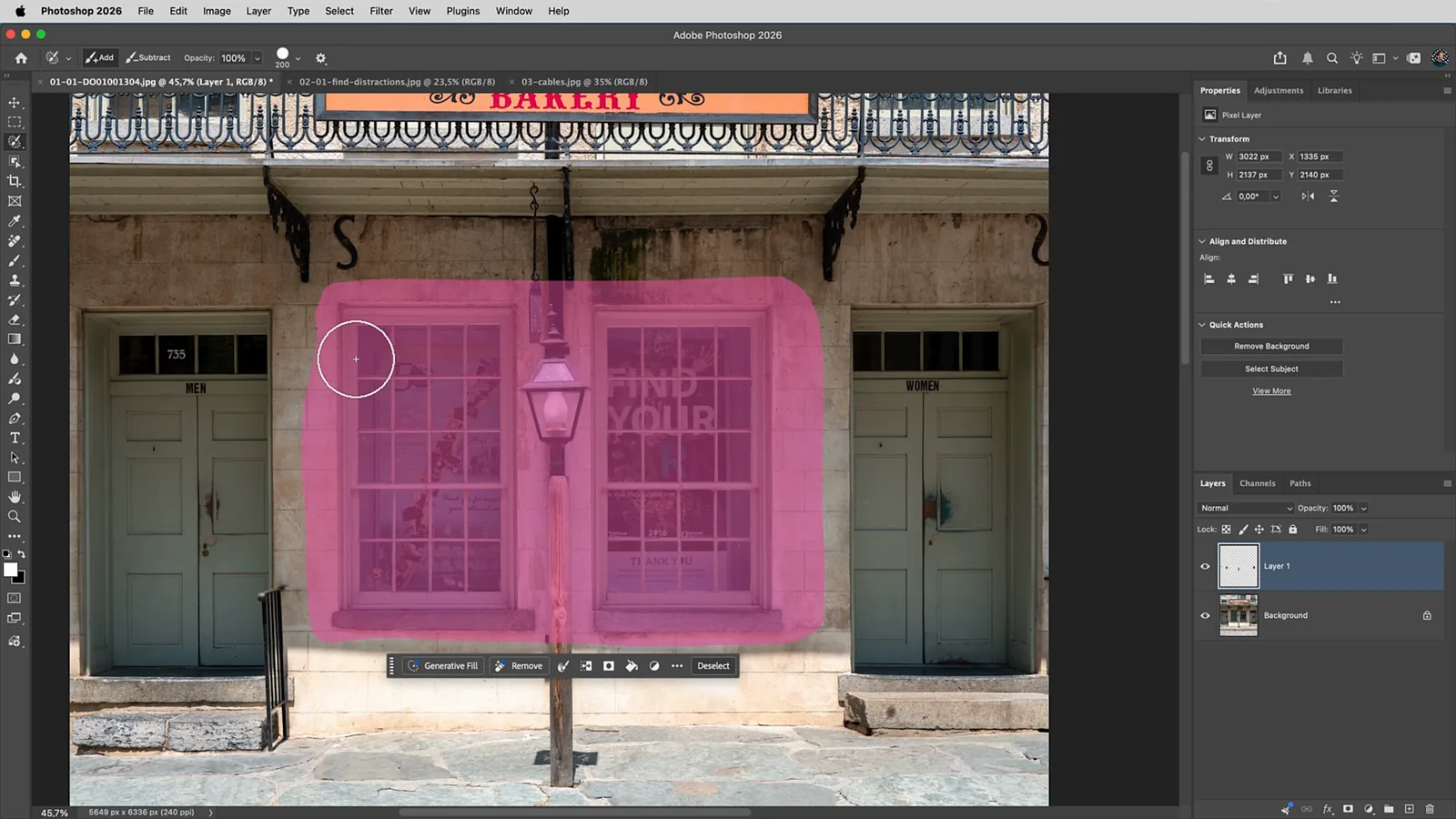
- Selecteer de ramen met de Selection Brush (Selectiepenseel).
- Klik in de Contextual Task Bar (contextuele taakbalk) op Generative Fill.
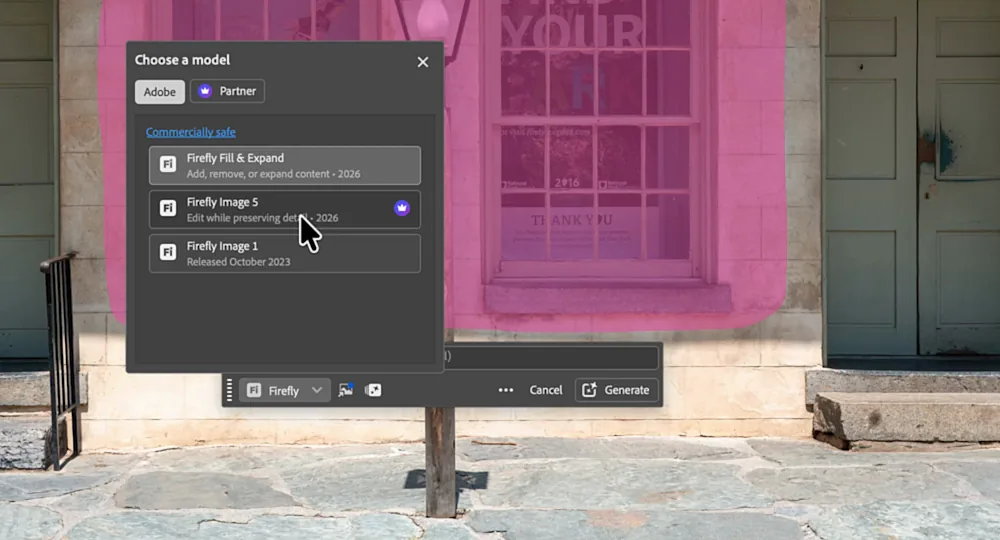
- Kies in de keuzelijst met modellen Firefly Image 5.
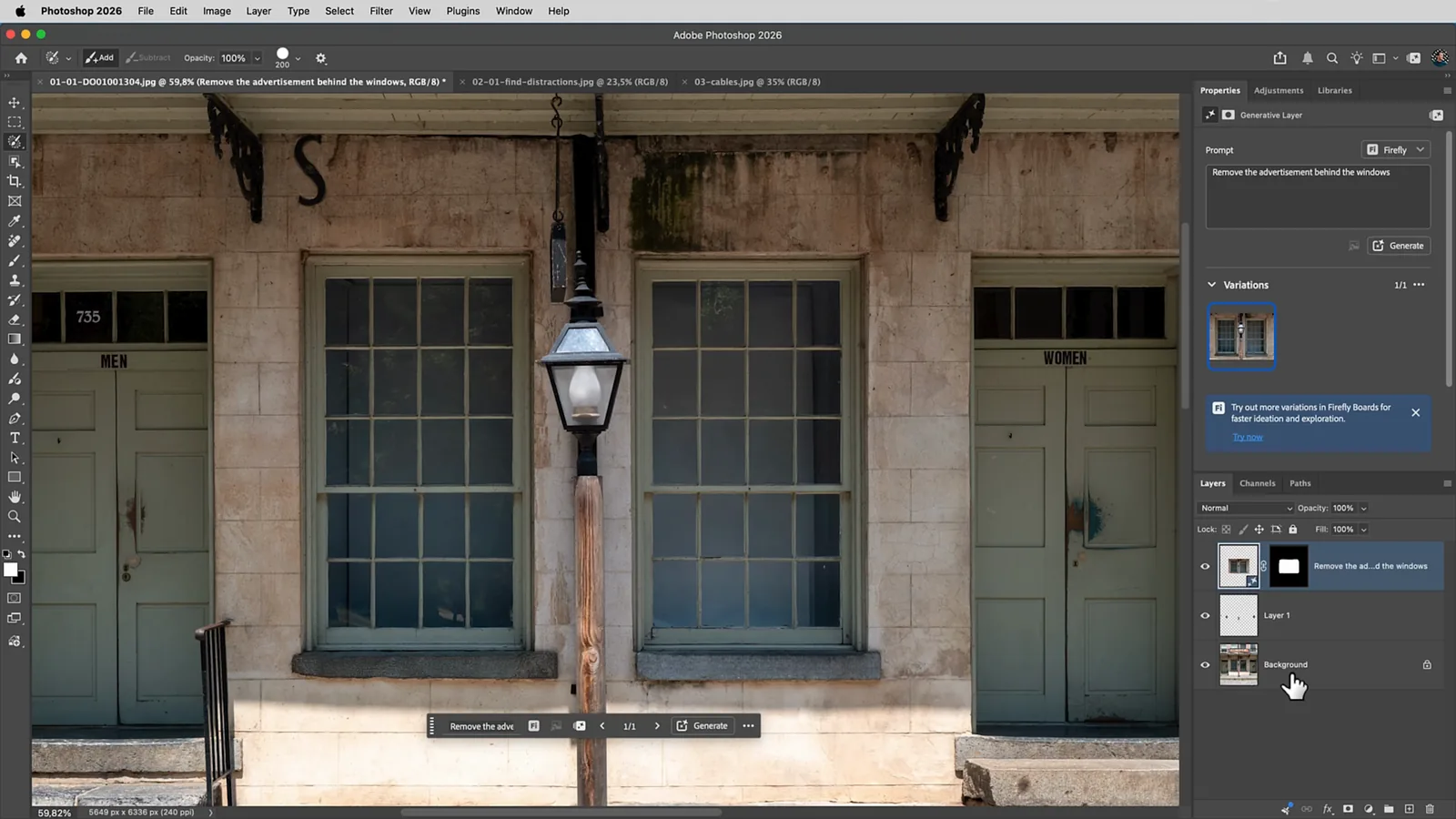
- Typ: Remove the advertisement behind the windows.
- Klik op Generate (Genereren).
Is het eerste resultaat nog niet goed, genereer dan gewoon opnieuw.
Manier 2: Find distractions
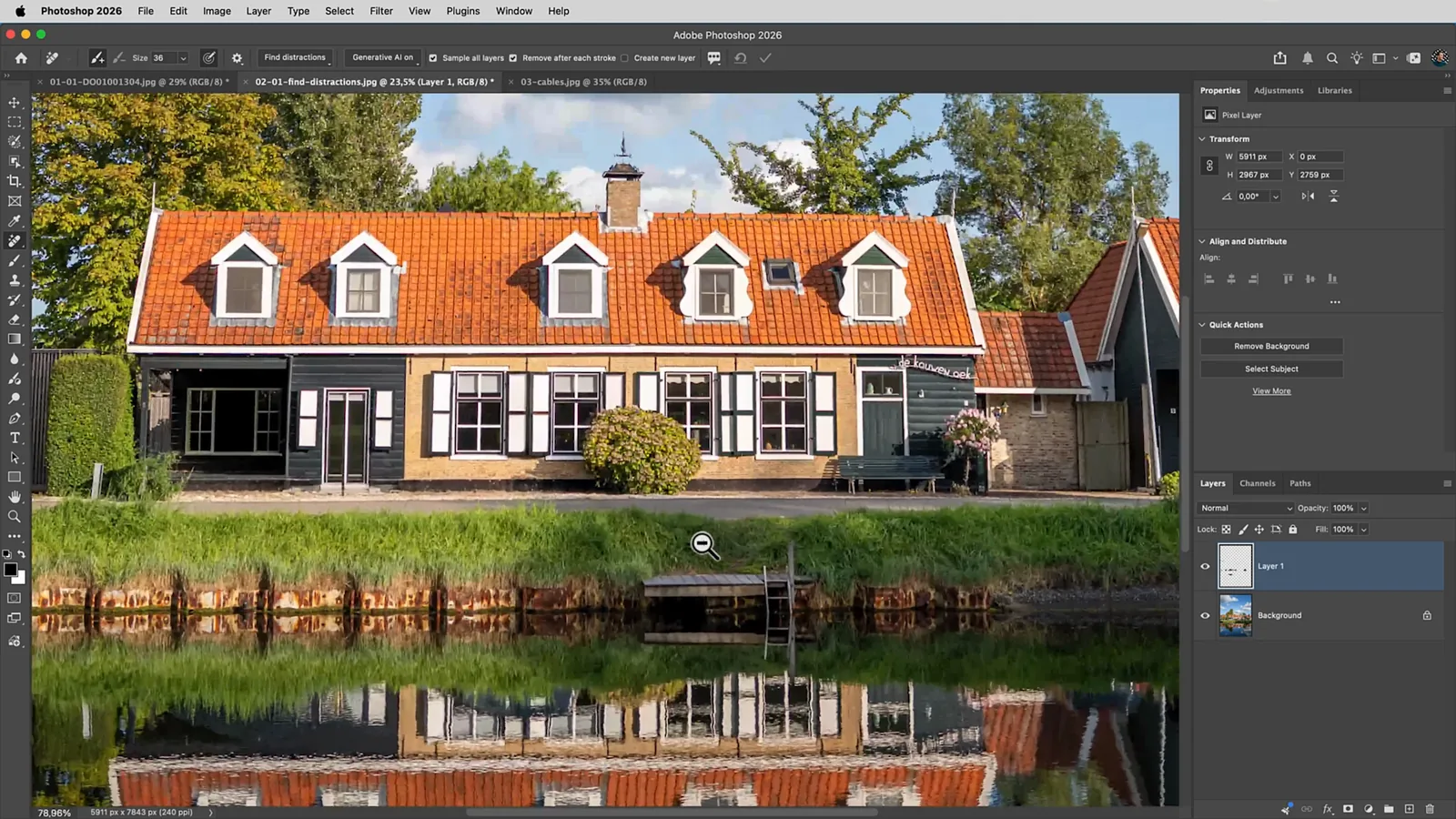
Op de volgende foto staan nogal wat afleidingen: auto’s voor de huizen, een lantaarnpaal en wat andere rommel. Je kunt alles met de hand overschilderen met de Remove Tool, maar het kan sneller.
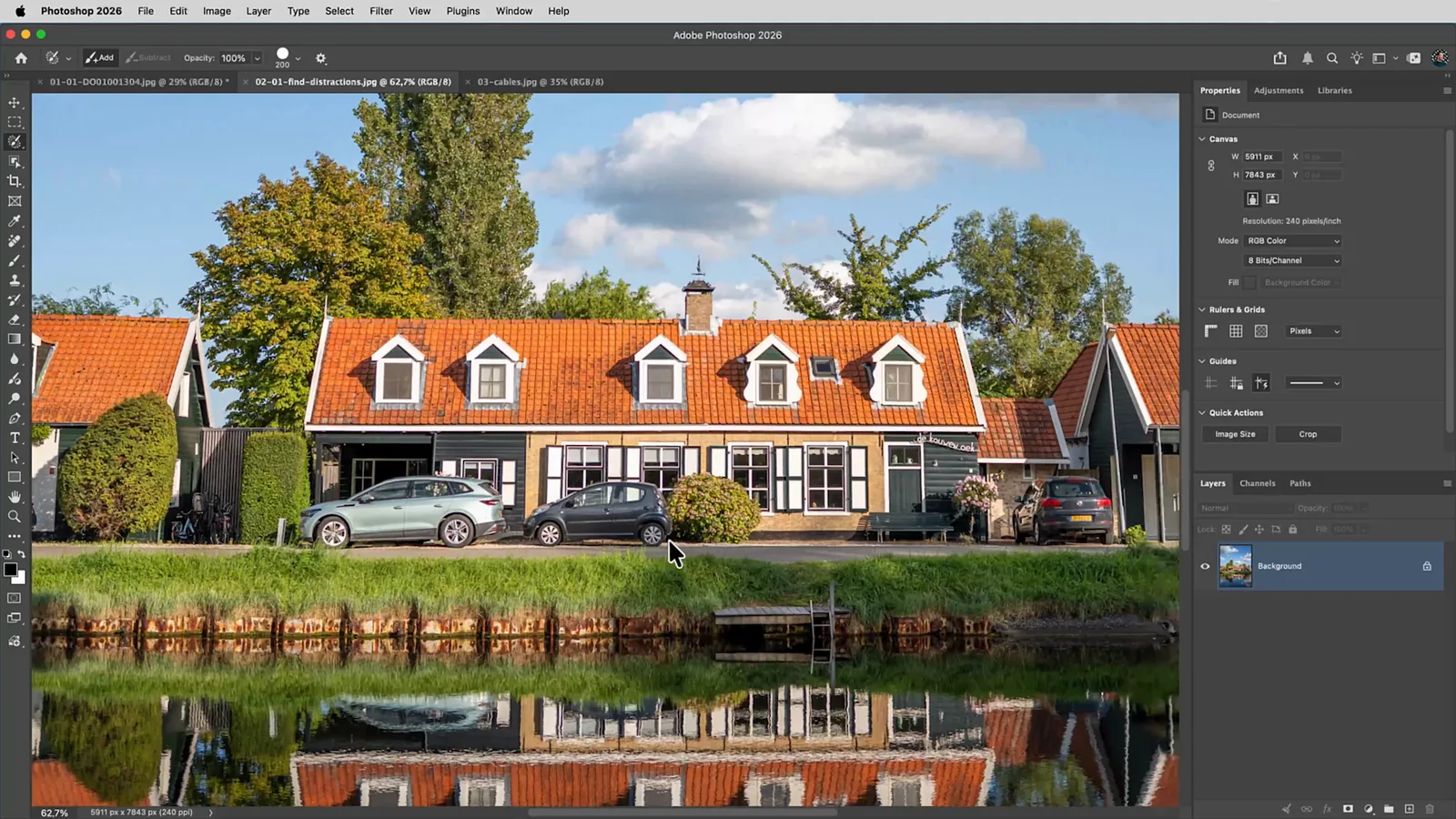
- Maak weer een nieuwe, lege laag.
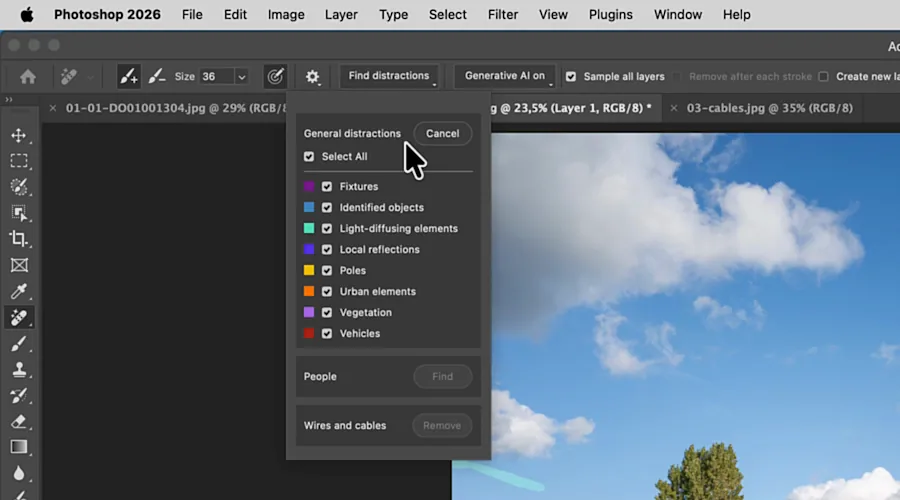
- Kies de Remove Tool en klik in de optiebalk op Find distractions (Afleidingen zoeken).
- Klik op Find naast General distractions (Algemene afleidingen).
Photoshop scant de hele foto en zet alles wat het als afleiding ziet in categorieën, zoals Vehicles, Poles en Vegetation. Je wilt niet altijd alles weghalen wat Photoshop vindt, dus wees selectief. In dit voorbeeld blijven alleen Identified objects, Light-diffusing elements en Vehicles aangevinkt.
Druk op Enter of klik op het vinkje in de optiebalk. Photoshop verwijdert alle gekozen elementen in één keer.
Precies werken: een selectie en de knop Remove
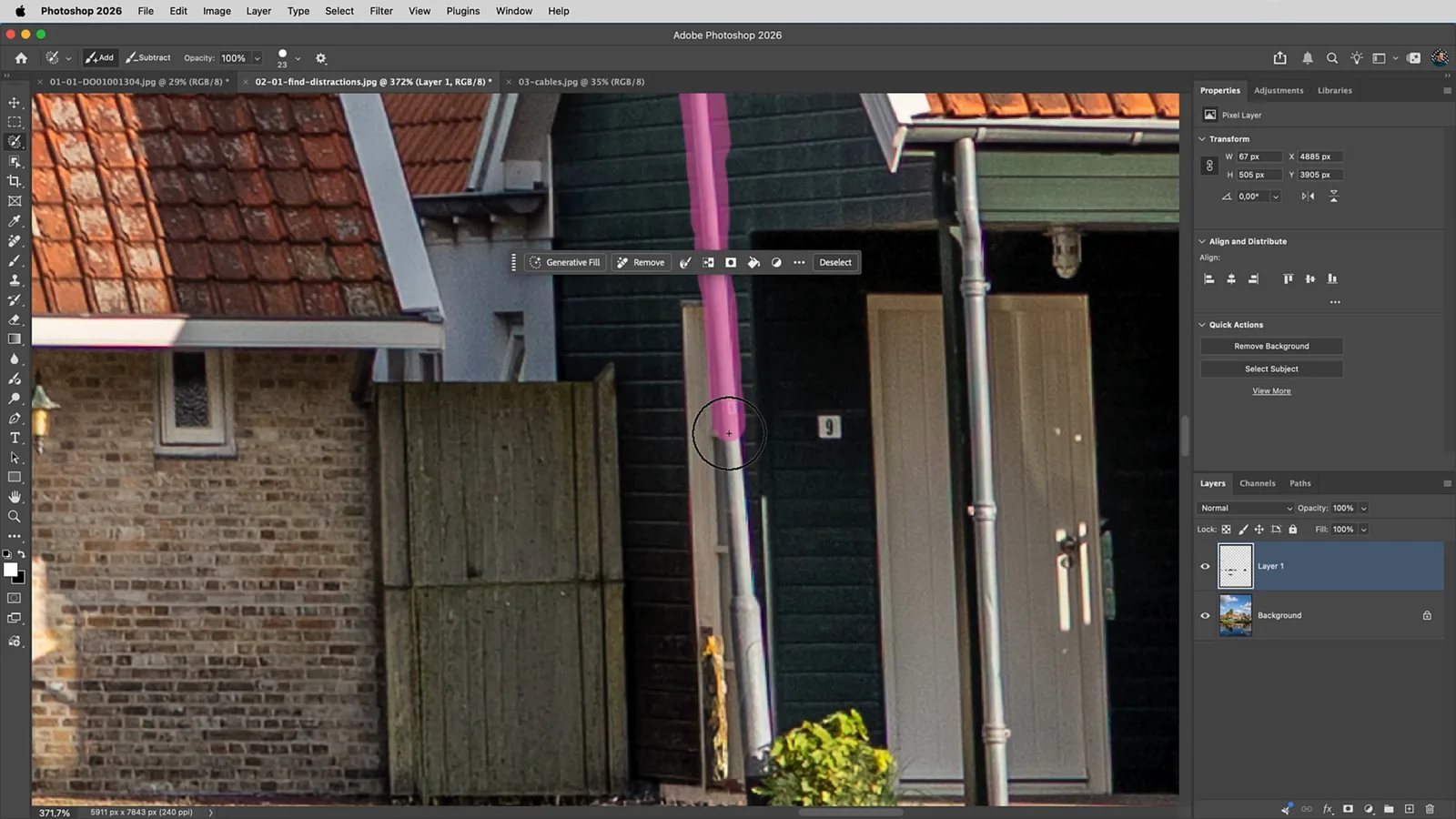
Er staat nog een paal die je wilt weghalen, maar daar wil je preciezer bij zijn. Schilder er zorgvuldig overheen met de Selection Brush (Selectiepenseel). Na het selecteren verschijnt er een knop Remove (Verwijderen) in de contextuele taakbalk. Die werkt hetzelfde als de Remove Tool, maar vanuit elke selectie. Zo heb je soms meer controle over wat er precies wordt verwijderd. Na een klik op Remove maakt Photoshop automatisch een nieuwe laag aan.
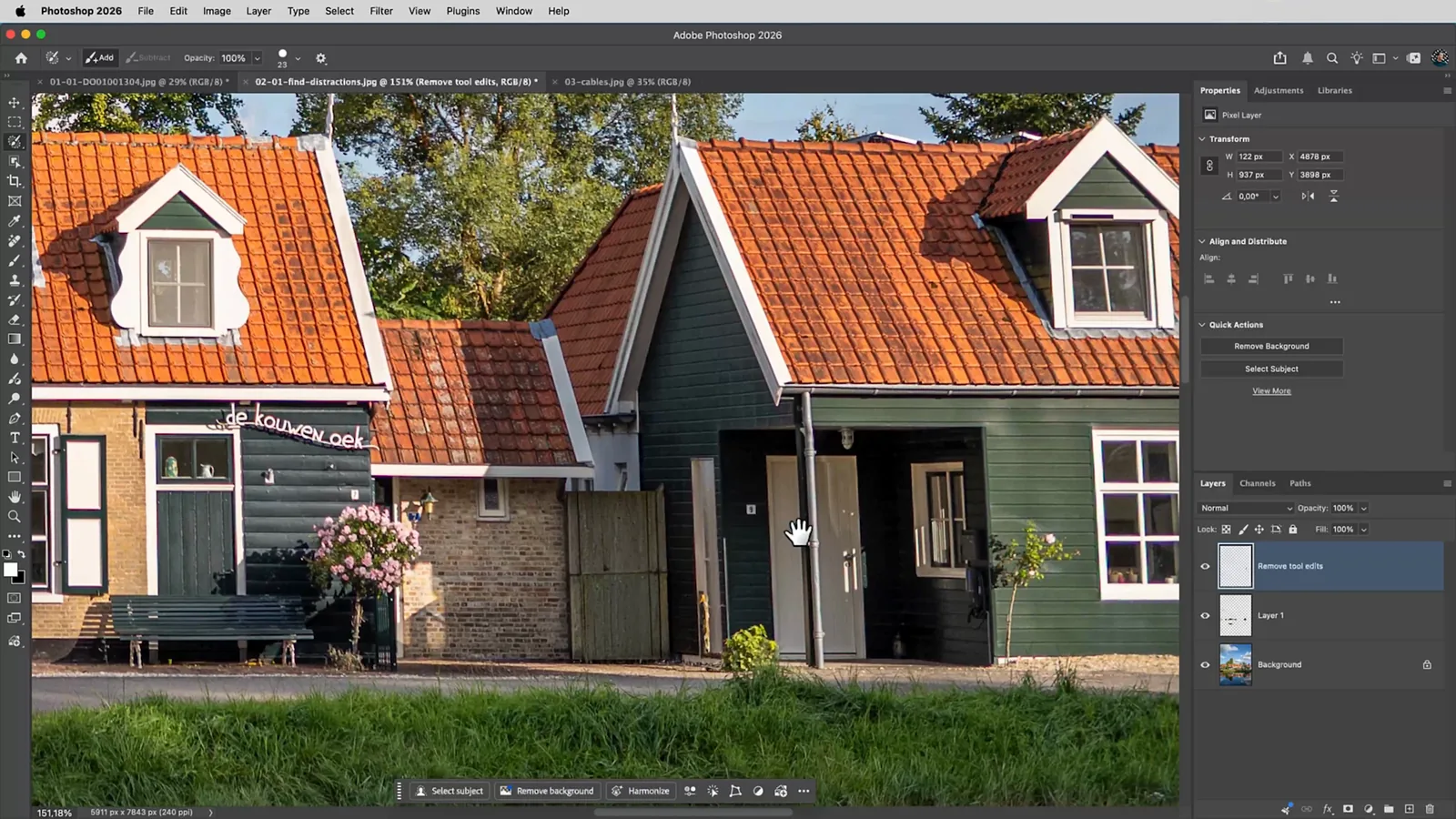
Meer over het verschil tussen de Remove Tool en de knop Remove lees je in het artikel objecten verwijderen in Photoshop.
Manier 3: draden en kabels in één keer weg
Op de laatste foto lopen elektriciteitskabels door de lucht: een klassieke afleiding in de fotografie.
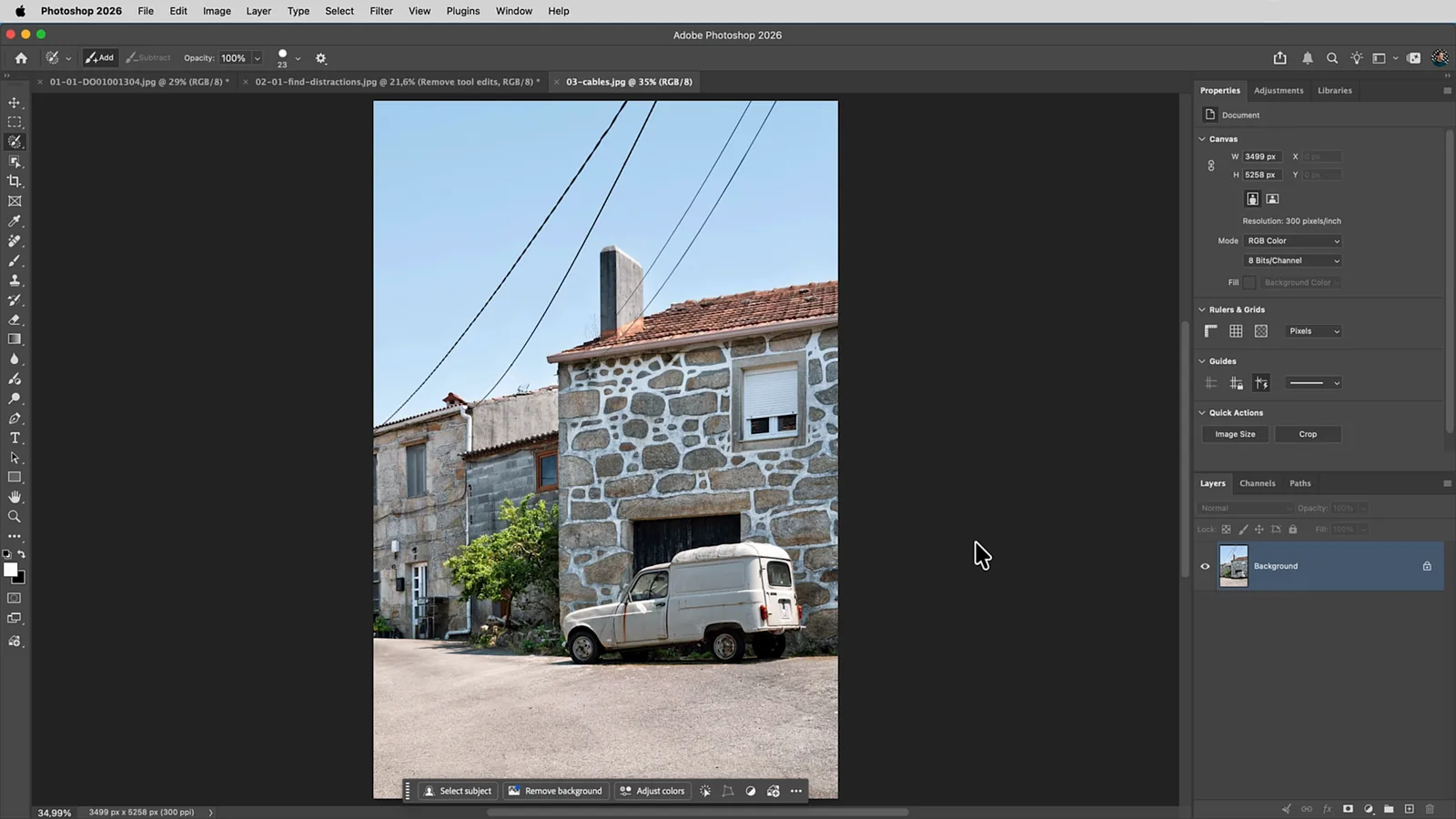
- Maak weer een nieuwe, lege laag.
- Kies de Remove Tool en klik in de optiebalk op Find distractions.
- Klik op Remove naast Wires and cables (Draden en kabels).
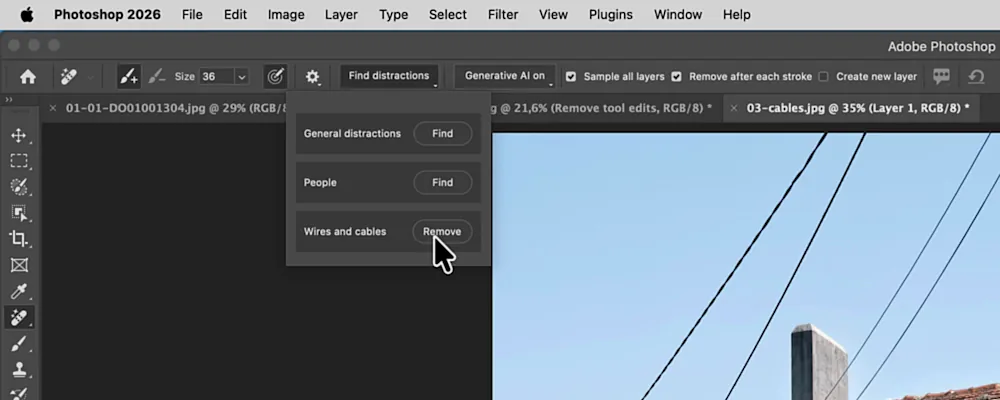
Photoshop zoekt alle kabels in de foto en haalt ze in één keer weg.
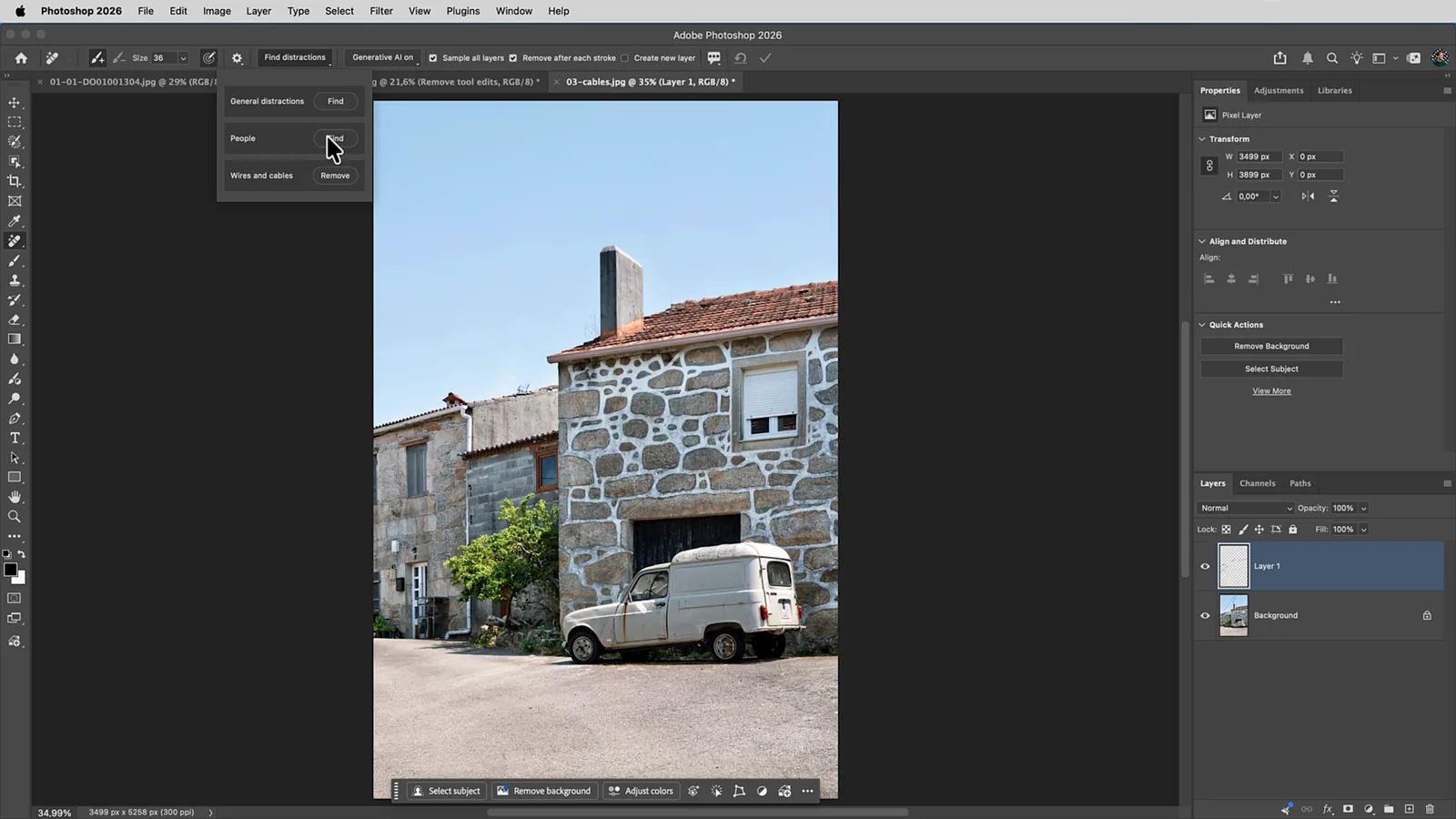
Staan er toeristen op je foto? In hetzelfde menu vind je People (Mensen). Photoshop selecteert dan alle mensen en je haalt ze in één keer weg.
Dat zijn drie manieren om je foto’s op te schonen: de Remove Tool, Find distractions, en Generative Fill met Firefly Image 5 voor de lastige situaties.
Eerder in deze serie:
Veelgestelde vragen over storende elementen verwijderen in Photoshop
Waarom moet ik op een nieuwe laag werken met de Remove Tool?
Dan blijft je originele foto onaangetast. Alles wat de Remove Tool maakt, komt op de nieuwe laag. Vergeet niet in de optiebalk Sample all layers (Monster van alle lagen) aan te vinken, anders ziet de Remove Tool de lege laag en gebeurt er niets.
Wanneer gebruik ik Generative Fill in plaats van de Remove Tool?
Bij herhalende patronen en grote, ingewikkelde stukken, zoals een raam met veel ruitjes. Generative Fill met Firefly Image 5 kijkt naar de hele context tegelijk en bedenkt wat er hoort te staan. Voor bordjes, vlekken, palen en kabels is de Remove Tool meestal sneller.
Hoe verwijder ik kabels uit de lucht in Photoshop?
Kies de Remove Tool, klik in de optiebalk op Find distractions en dan op Remove naast Wires and cables. Photoshop vindt alle kabels in de foto en haalt ze in één keer weg. Losse stukjes die zijn blijven staan, schilder je daarna weg met de Remove Tool.
Kost Generative Fill met Firefly Image 5 credits?
Ja. Firefly Image 5 is een premiummodel en kost meer generatieve credits dan de standaardfuncties. Hoeveel precies, lees je in de FAQ over generatieve credits van Adobe.
Zelf leren retoucheren in Photoshop?
In de tweedaagse Photoshop cursus leer je in een kleine groep alles over selecteren, lagen en retoucheren, inclusief de nieuwe AI-gereedschappen. Wil je juist alles weten over AI in Firefly en Photoshop? Kijk dan bij de eendaagse cursus Creative AI Lab.