Soms heb je net iets meer ruimte rond je foto nodig. Of je merkt achteraf dat je een liggende versie nodig hebt van iets dat je staand hebt gefotografeerd. Met Generative Expand (Generatief uitbreiden) voeg je die ruimte toe en vult Photoshop hem in op basis van wat er al in de foto staat. In dit artikel leer je een foto uitbreiden naar een andere beeldverhouding, de scherpte gelijk trekken met Enhance Detail (Details verbeteren) en het resultaat opschonen.
Dit is het vierde deel van de serie AI voor fotografen. De video heb ik gemaakt in samenwerking met Adobe en Russell Brown, voor de serie Generative AI essentials for Photographers op Adobe Learn (waar je ook de oefenbestanden vindt van deze les). De video is Engelstalig, net als de Photoshop in de screenshots. De Nederlandse namen staan erachter tussen haakjes.
In dit artikel:
- Meer ruimte rond je foto voor social media (4:5)
- Van staand naar liggend (16:9)
- Het gegenereerde deel scherper maken met Enhance Detail
- Ongewenste elementen weghalen
- Veelgestelde vragen
1. Meer ruimte rond je foto voor social media (4:5)
Dit is een foto van een zeilboot aan de horizon. Je wilt wat meer ruimte rond het beeld, de foto in de verhouding 4:5 voor social media opslaan en de zeilboot op het linkerbovenste derde deel van het beeld zetten.
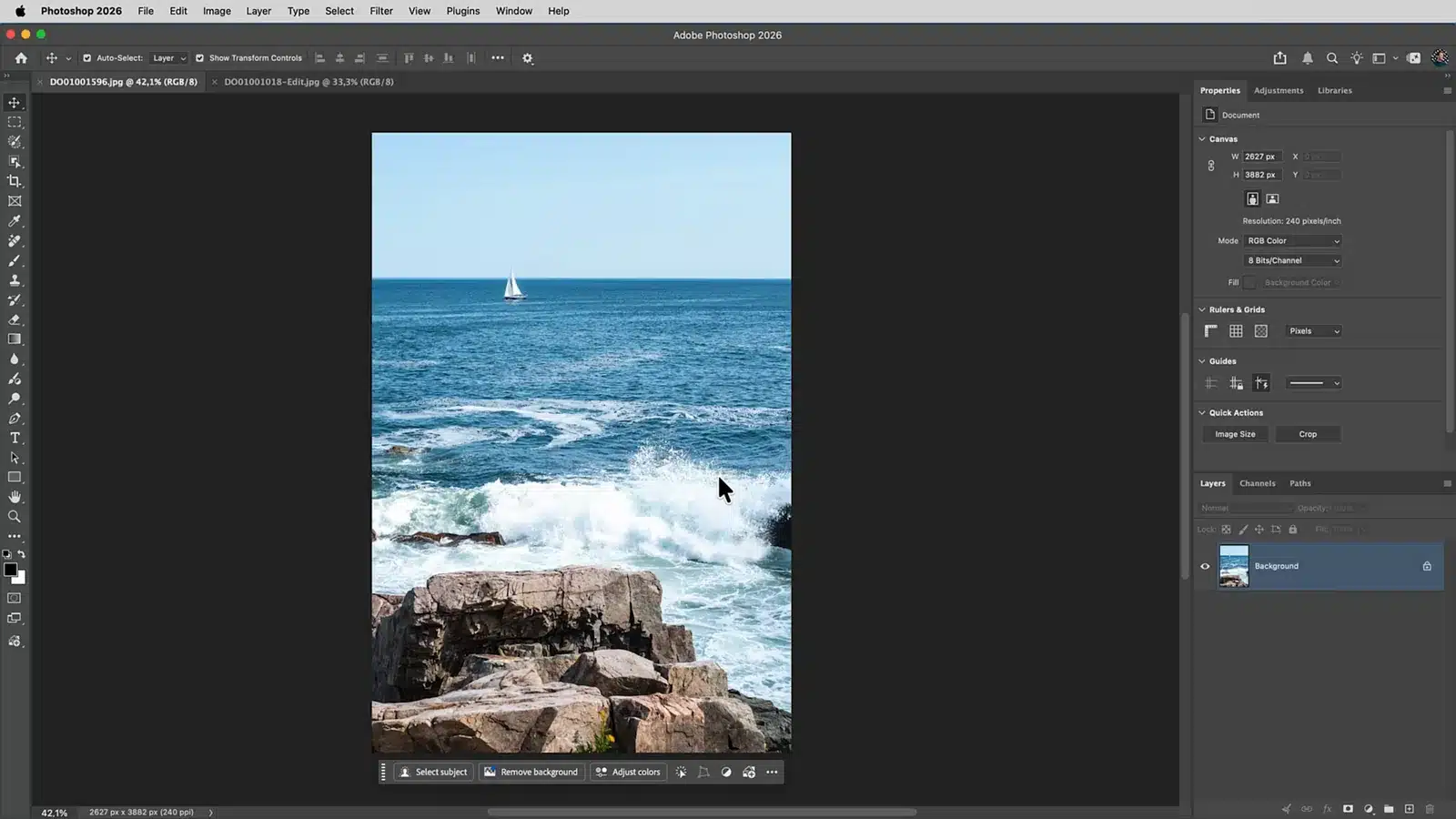
- Kies het Crop Tool (gereedschap Bijsnijden).
- Zet de verhouding in de Contextual Task Bar (contextuele taakbalk) op 4:5.
- Maak het uitsnijkader zo groot als je wilt, ook buiten de foto.
- Sleep de foto zelf binnen het kader, zodat de zeilboot op het linkerbovenste derde deel uitkomt.
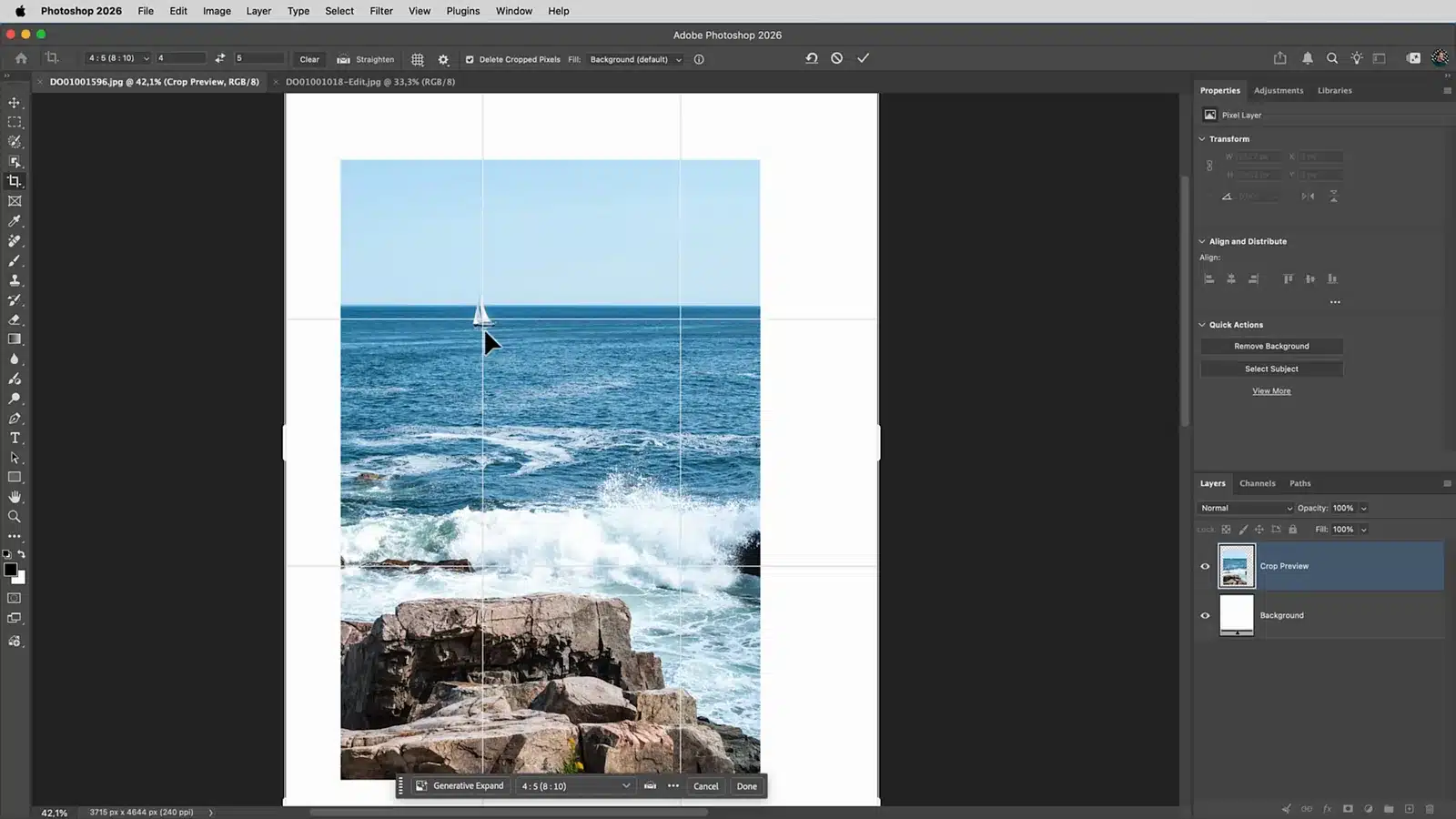
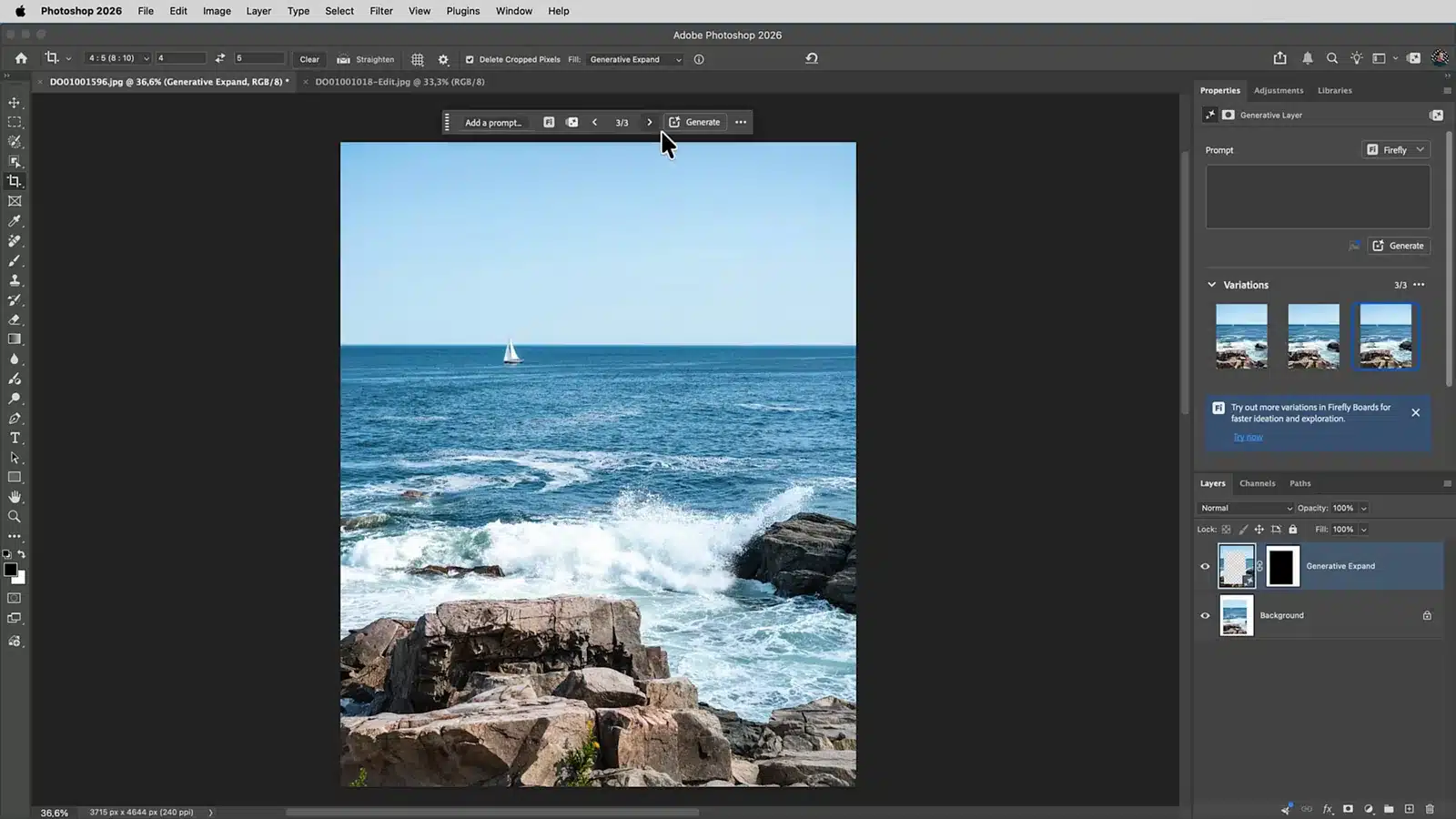
Er is nu lege ruimte langs de randen die ingevuld moet worden. Klik in de contextuele taakbalk op Generative Expand (Generatief uitbreiden) en daarna op Generate (Genereren). Photoshop maakt drie variaties van de ruimte rond je foto. Klik er doorheen in de contextuele taakbalk, of klik op de miniaturen in het deelvenster Properties (Eigenschappen). Bevalt geen enkele variatie, klik dan nog een keer op Generate.
2. Van staand naar liggend (16:9)
Nu een flinke uitdaging: een staande foto omzetten naar een liggende foto in 16:9, bijvoorbeeld voor een bureaubladachtergrond. Deze foto heb ik zelf gemaakt op Gran Canaria. Altijd leuk om je vakantiefoto’s als bureaubladachtergrond te gebruiken 😉
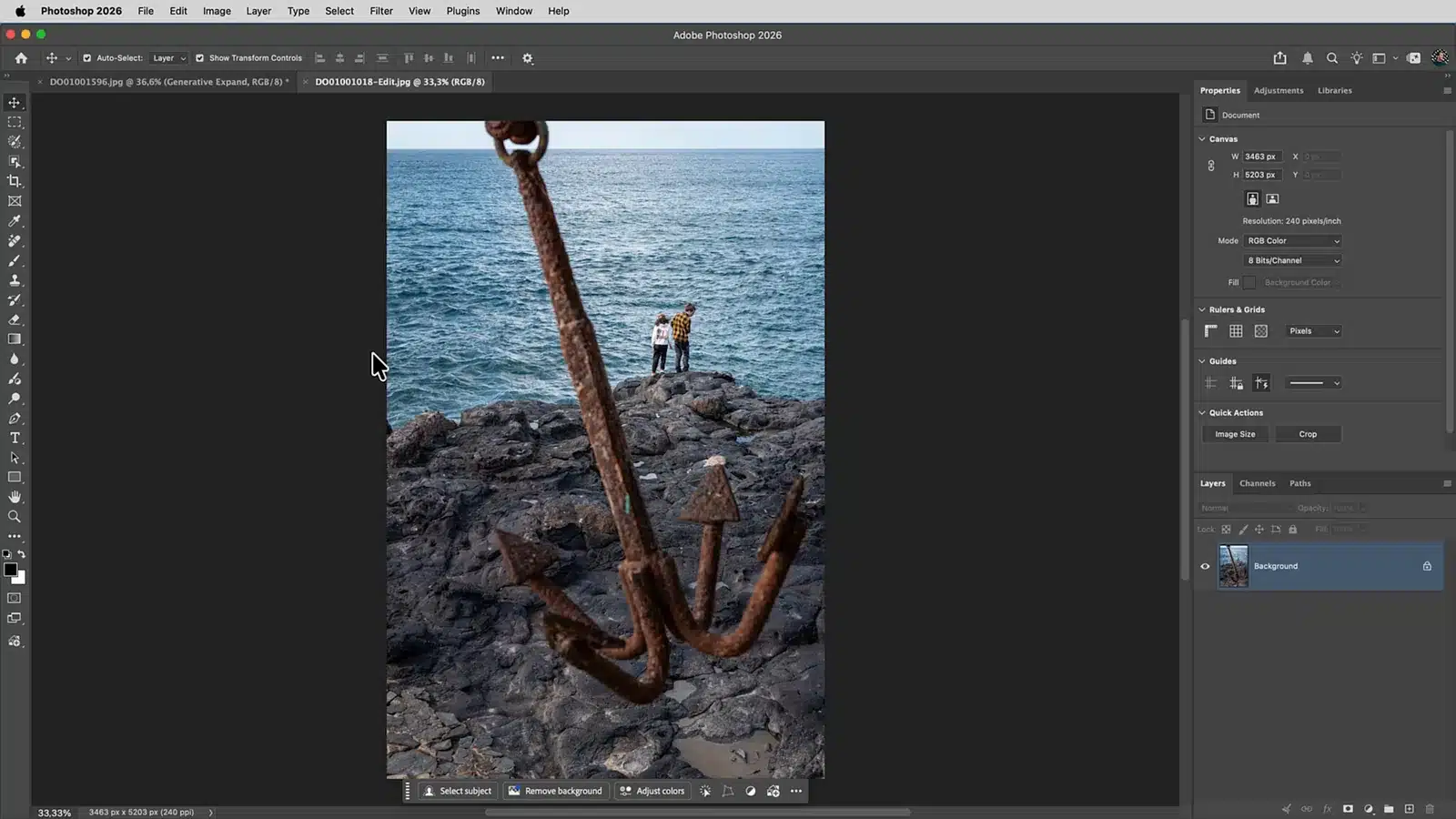
Kies weer het Crop Tool, zet de verhouding in de contextuele taakbalk op 16:9 en sleep het uitsnijkader naar de gewenste grootte. Het onderwerp moet in het rechterderde deel van het beeld komen, dus aan de linkerkant wordt in dit geval heel veel gegenereerd.
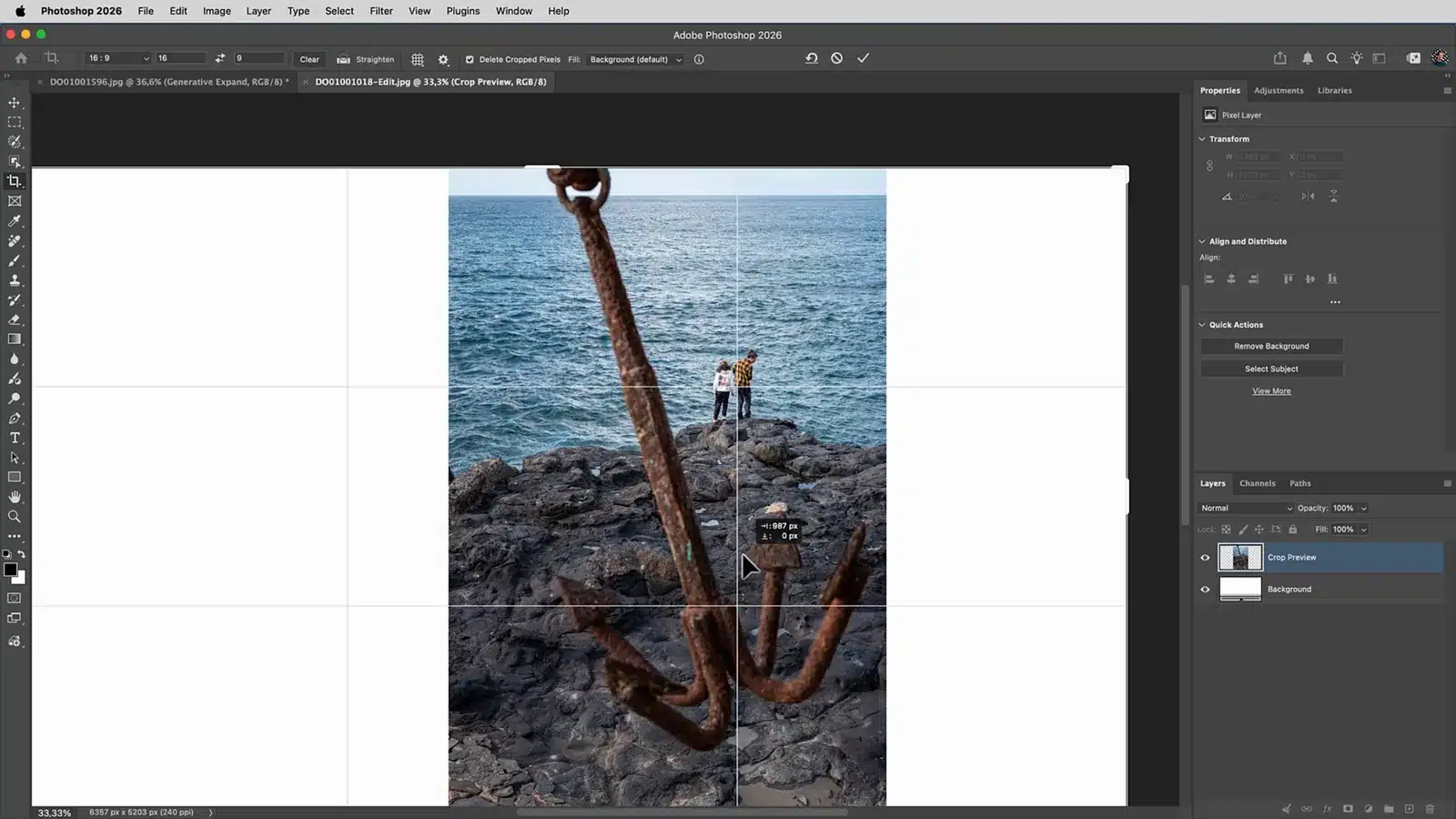
Klik op Generative Expand en dan op Generate. Gezien hoeveel er is toegevoegd, is het resultaat echt indrukwekkend.
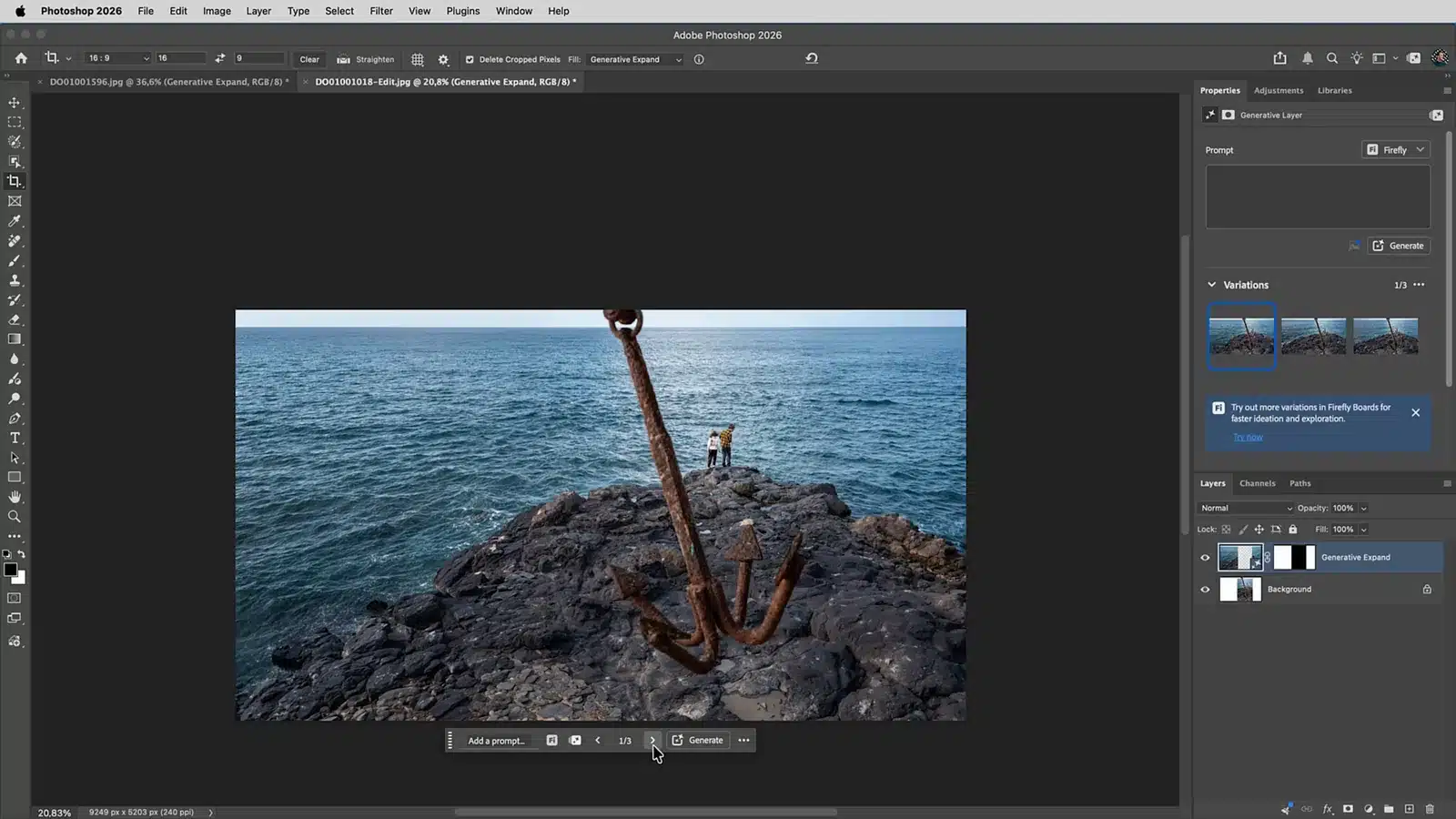
3. Het gegenereerde deel scherper maken met Enhance Detail
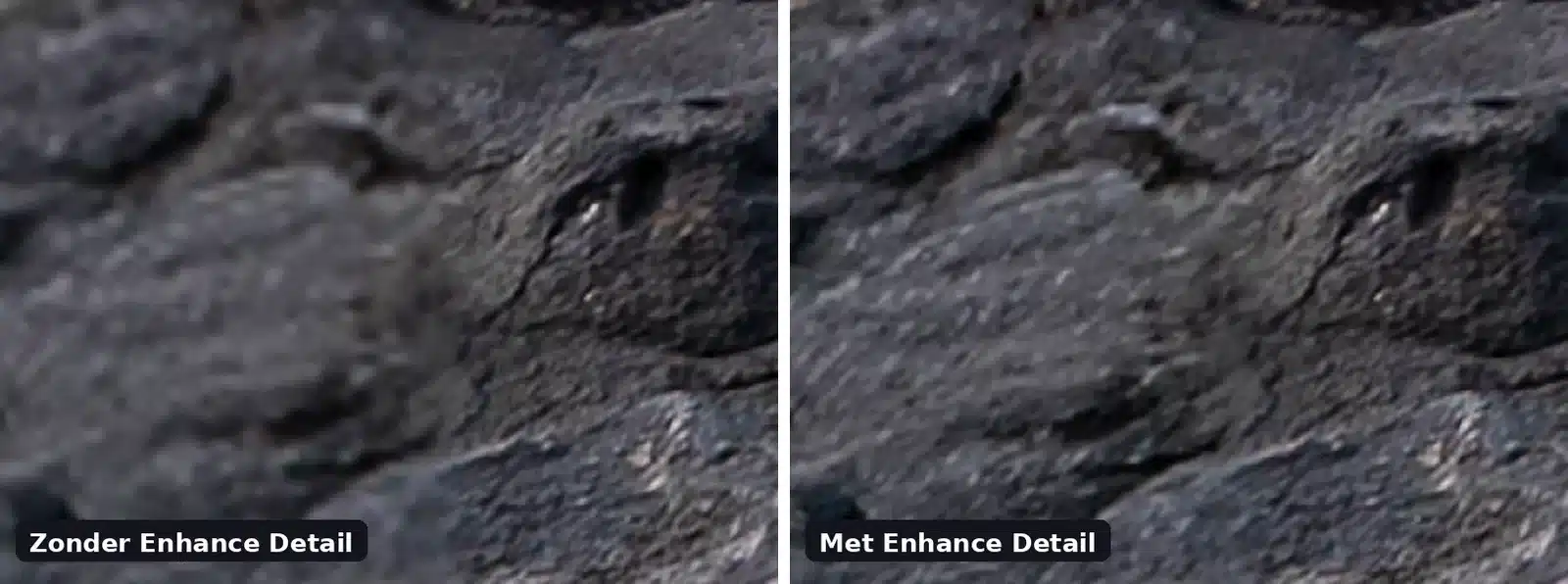
Zoom je in, dan zie je dat het gegenereerde deel iets zachter is dan de originele foto. Als je een heel grote foto hebt, zoals die van mij, is de resolutie van wat Photoshop genereert vaak lager dan die van je foto. Daarvoor is Enhance Detail (Details verbeteren). Overigens, voor kleinere foto’s is het verschil véél kleiner, of zelfs helemaal niet zichtbaar.
Ga in het deelvenster Properties met je muis over de miniatuur van de gegenereerde variatie en klik op de knop Enhance Detail. Photoshop schaalt het gegenereerde resultaat op en voegt het toe als nieuwe variatie.
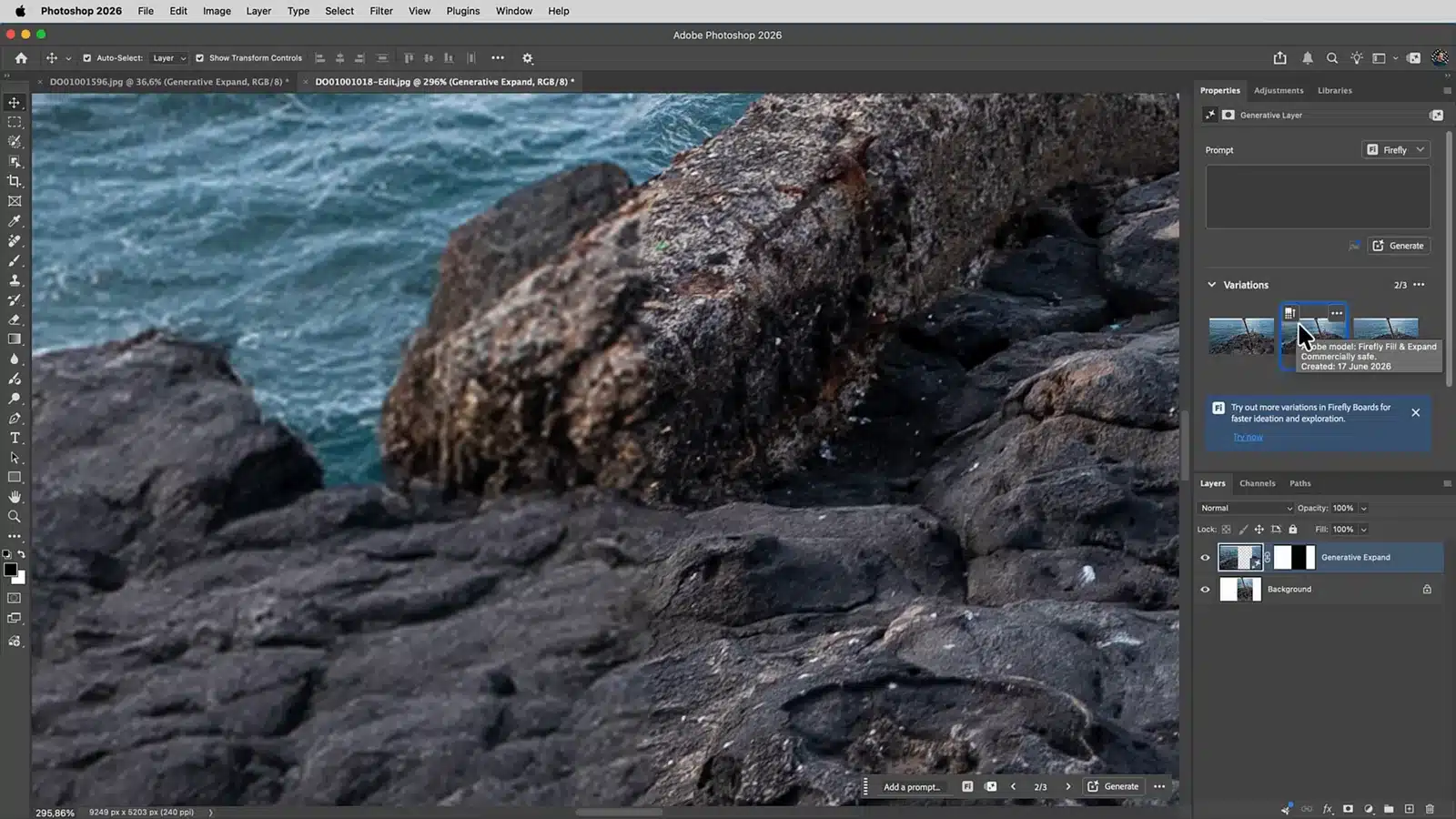
Het verschil is duidelijk te zien: na Enhance Detail past de scherpte bij de rest van de foto.
Meer over deze functie lees je bij Adobe: Details verbeteren voor scherpere variaties.
4. Ongewenste elementen weghalen
Kijk altijd goed naar de gegenereerde stukken en controleer of er niets is toegevoegd wat je niet wilt. Hier heeft Photoshop een element toegevoegd dat er niet zo mooi uitziet.
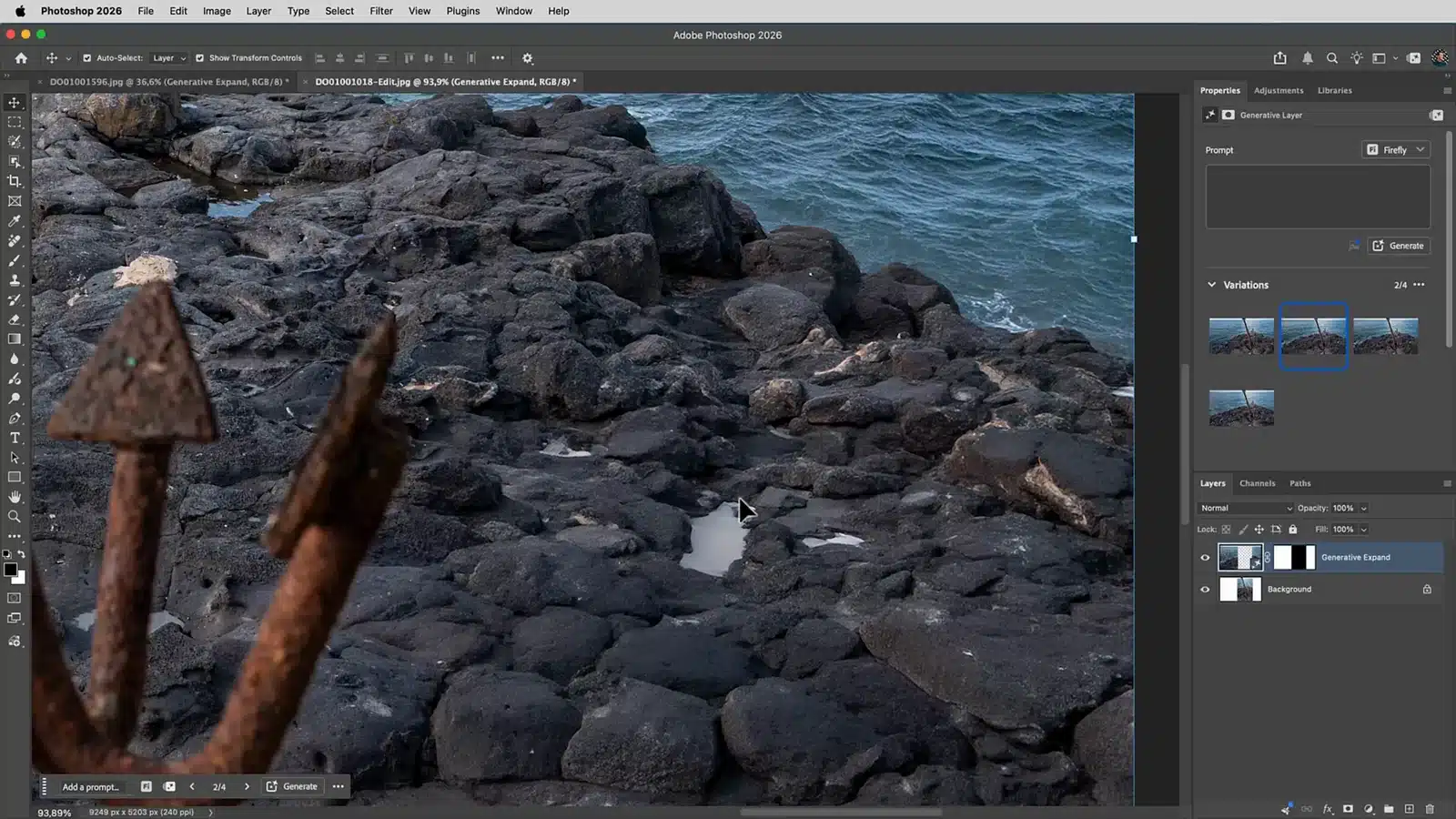
- Maak een nieuwe, lege laag in het deelvenster Layers (Lagen).
- Kies de Remove Tool (Tool Verwijderen) en zorg dat Sample all layers (Monster van alle lagen) in de optiebalk is aangevinkt.
- Schilder over het ongewenste element. De Remove Tool doet de rest.
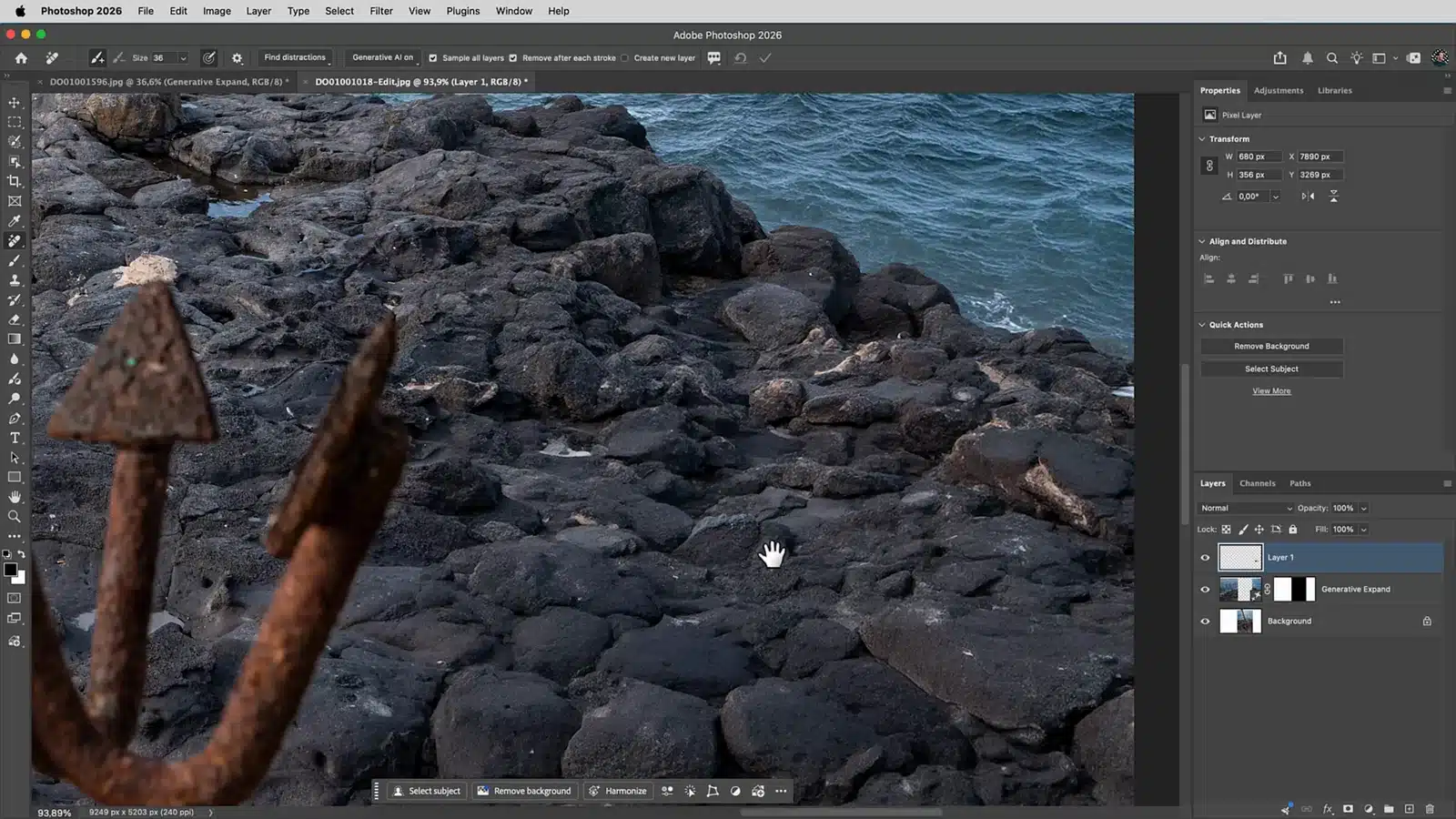
Zo werkt Generative Expand: verander de verhouding, laat Photoshop de lege stukken invullen, maak het scherp met Enhance Detail en schoon het op met de Remove Tool. Meer over de Remove Tool lees je in het vorige deel van deze serie: storende elementen verwijderen in Photoshop.
Eerder in deze serie:
- Prompts schrijven als fotograaf in Firefly
- Een fotoshoot voorbereiden met AI
- Storende elementen verwijderen in Photoshop
Veelgestelde vragen over een foto uitbreiden in Photoshop
Hoe maak ik van een staande foto een liggende foto in Photoshop?
Kies het Crop Tool, zet de verhouding in de contextuele taakbalk op bijvoorbeeld 16:9, sleep het kader breder dan de foto en klik op Generative Expand en Generate. Photoshop vult de lege ruimte aan beide kanten aan met beeld dat past bij je foto.
Waarom is het uitgebreide deel minder scherp dan mijn foto?
Wat Photoshop genereert, heeft soms een lagere resolutie dan je originele foto. Met Enhance Detail in het deelvenster Properties schaal je het gegenereerde deel op, zodat de scherpte weer past bij de rest.
Kan ik Generative Expand ook in InDesign gebruiken?
Ja, ook InDesign heeft Generatief uitbreiden voor afbeeldingen in je layout. Hoe dat werkt, lees je in het artikel afbeeldingen uitbreiden in InDesign.
Kost Generative Expand generatieve credits?
Ja, elke generatie kost generatieve credits / tegoeden. Hoeveel dat er zijn en wat in jouw abonnement zit, lees je in de FAQ over generatieve credits van Adobe.
Zelf leren werken met AI in Photoshop?
In de tweedaagse Photoshop cursus leer je in een kleine groep werken met lagen, selecties en de AI-functies van Photoshop. Werk je al met Photoshop en wil je alles weten over AI in Photoshop en Firefly? Kijk dan bij de eendaagse cursus Creative AI Lab.