Soms heb je een foto die net niet genoeg pixels heeft om af te drukken, bijvoorbeeld omdat je flink hebt bijgesneden. Met gewoon vergroten wordt zo’n foto zacht en wazig. Met Generative Upscale in Photoshop gaat dat veel beter: AI voegt detail en scherpte toe, zodat je de foto toch groot kunt afdrukken. In dit artikel leer je hoe je een foto vergroot zonder kwaliteitsverlies, welk model je kiest en hoe je daarna verder werkt.
Dit is het vijfde en laatste deel van de serie AI voor fotografen. De video heb ik gemaakt in samenwerking met Adobe en Russell Brown, voor de serie Generative AI essentials for Photographers op Adobe Learn (waar je ook de oefenbestanden van deze les kunt downloaden). De video is Engelstalig, net als de Photoshop in de screenshots.
In dit artikel:
- Het probleem: te weinig pixels
- Generative Upscale en de modellen
- Het resultaat vergelijken
- Verder bewerken: een filmische korrel
- Veelgestelde vragen
1. Het probleem: te weinig pixels
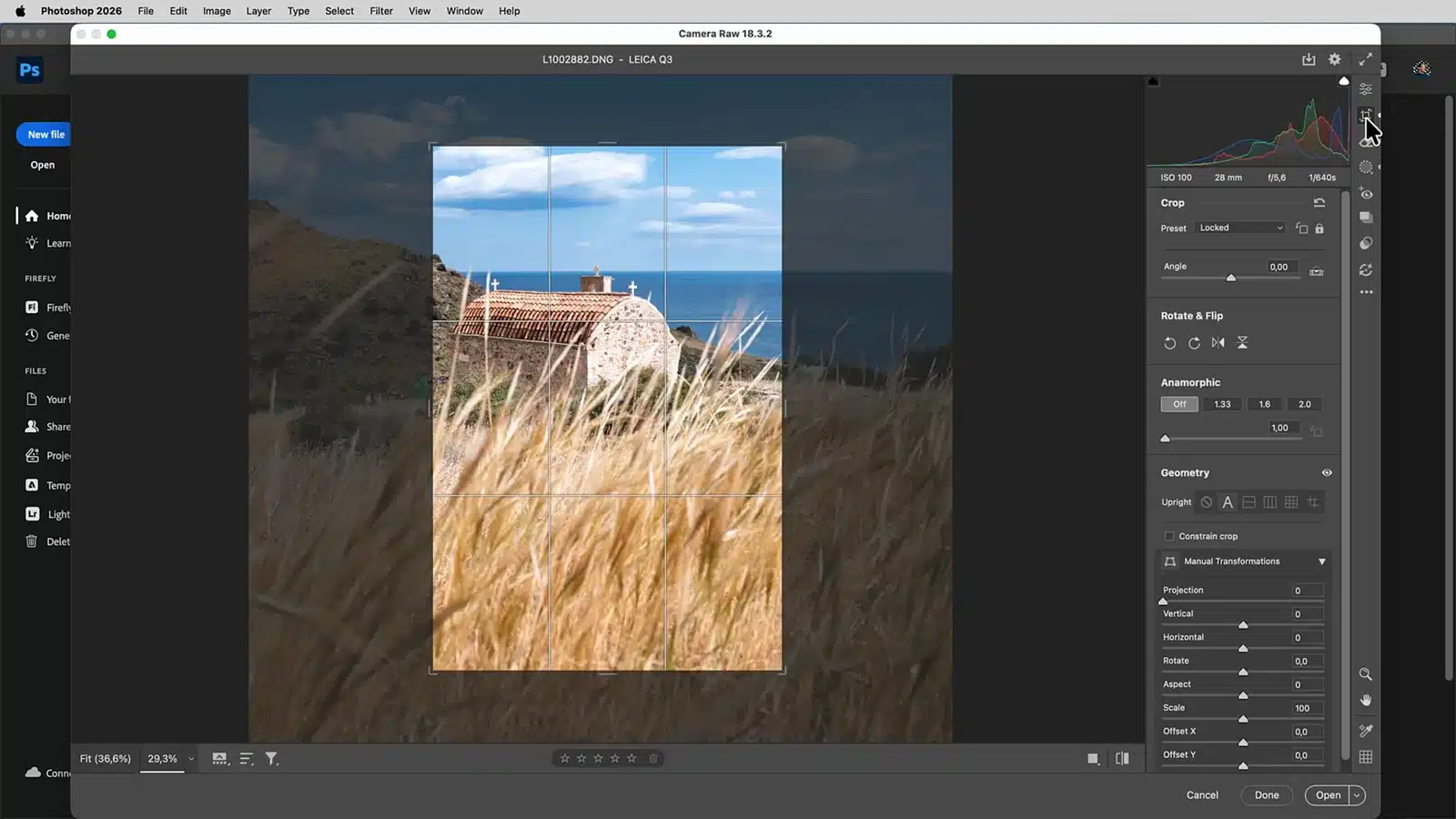
Dit is een raw-bestand dat al is bewerkt en bijgesneden in Camera Raw. In Lightroom kun je precies hetzelfde doen, als dat je vaste werkwijze is. Open je foto daarna in Photoshop.
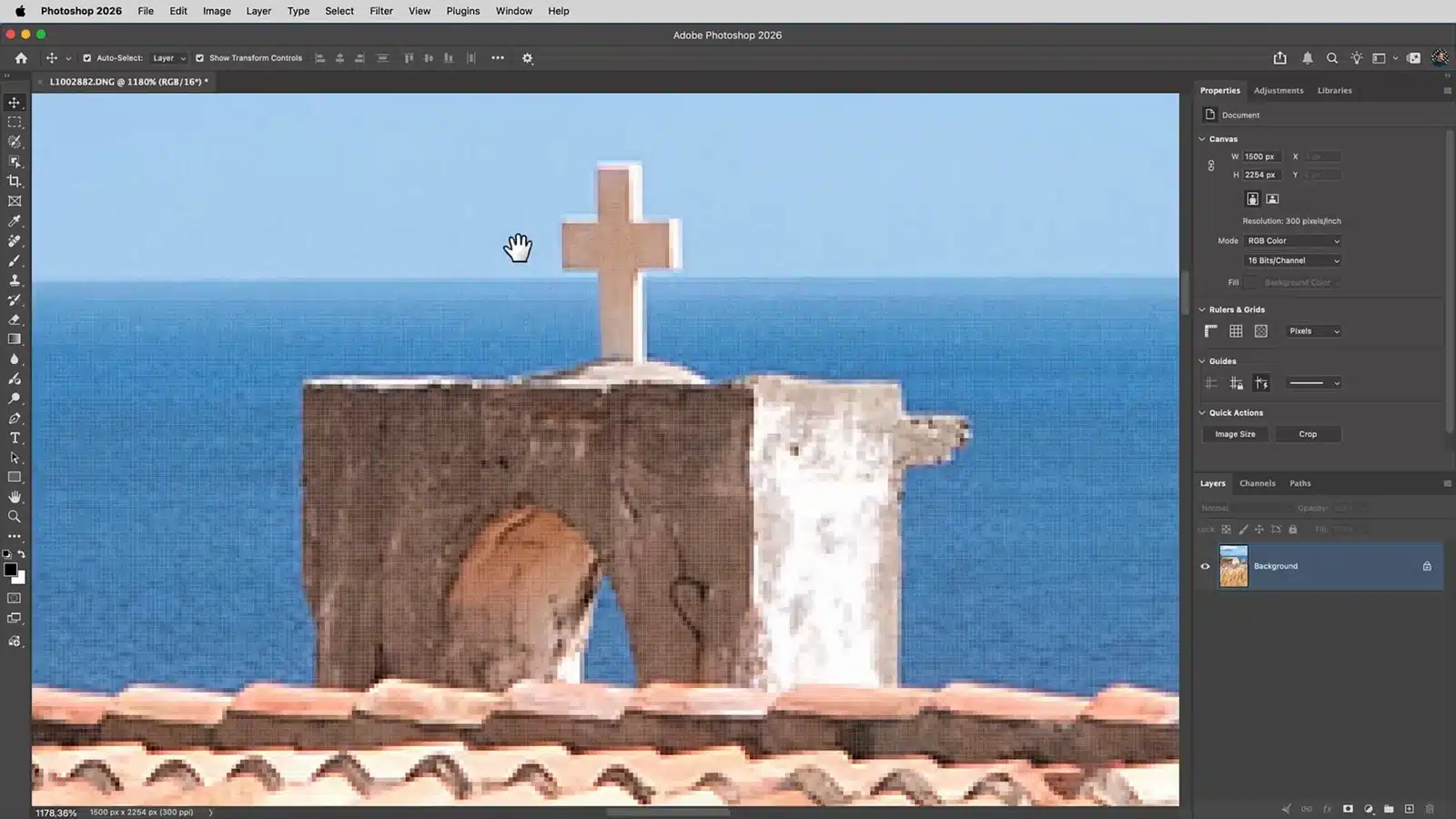
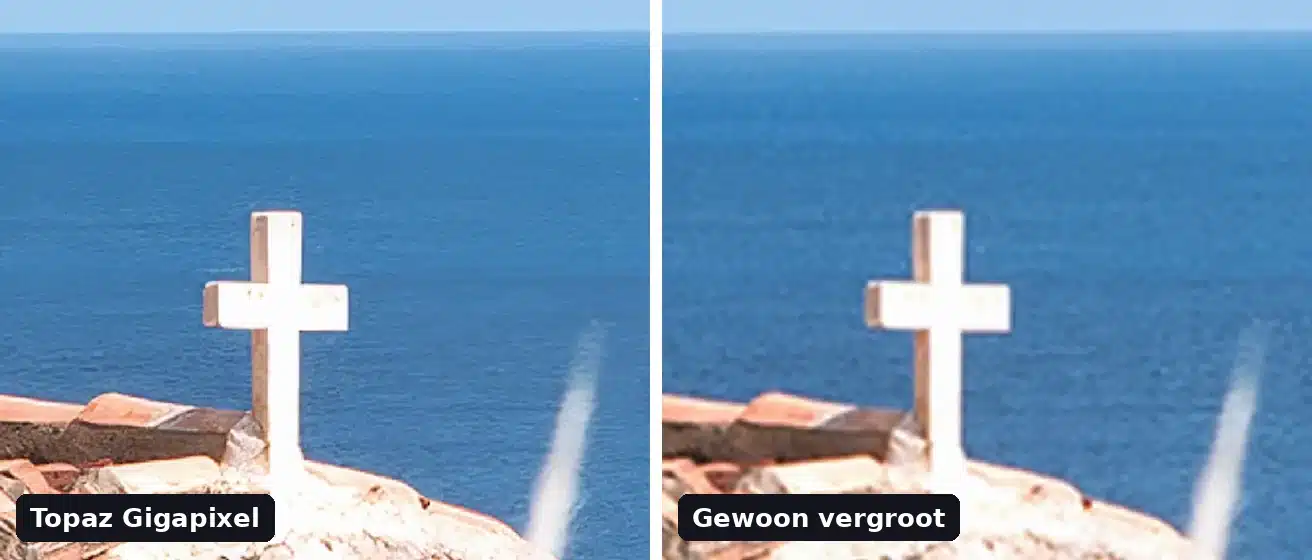
Zoom je in, dan zie je dat er weinig detail over is. De foto is niet groot genoeg om op een mooi formaat af te drukken, en gewoon vergroten levert een zachte foto op.
2. Generative Upscale en de modellen
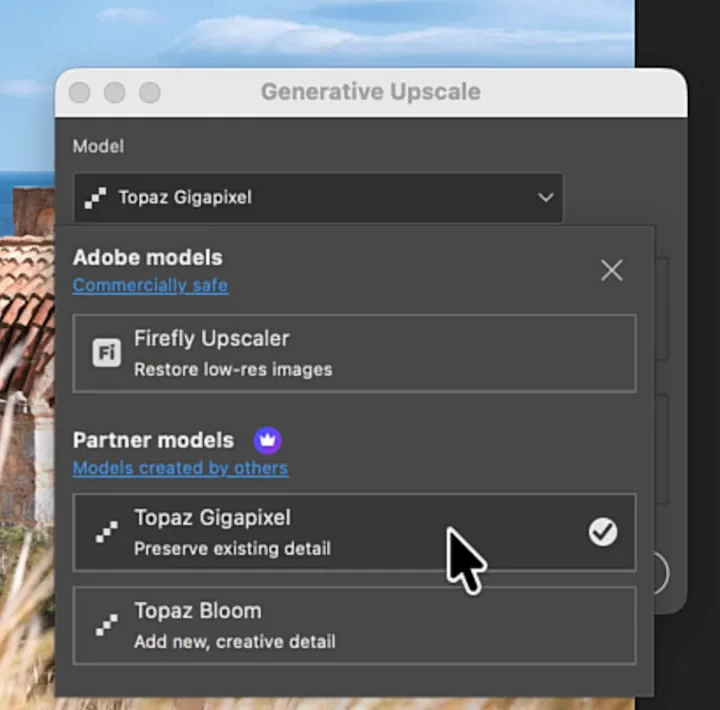
Ga naar het menu Image (Afbeelding) en kies Generative Upscale (Generatief opschalen). Je ziet een lijst met modellen om mee op te schalen:
- Topaz Gigapixel: mijn favoriet. Gigapixel is gemaakt voor echte foto’s en houdt zoveel mogelijk van je originele foto intact. Adobe omschrijft het als een model dat herstelt in plaats van verandert. Met Face recovery kan het ook wazige gezichten scherper maken en wat meer detail toevoegen.
- Firefly Upscaler: het model van Adobe zelf en commercieel veilig. Het werkt ongeveer op dezelfde manier en is een goed alternatief.
- Topaz Bloom: als je wilt dat het model wat creatiever met details omgaat. Bloom verandert de foto wel meer dan Gigapixel en is vooral bedoeld voor AI-beelden en illustraties.
Kies Topaz Gigapixel en kies hoeveel je wilt opschalen: 2x of 4x, afhankelijk van de grootte van je foto. Onder Dimensions zie je meteen hoeveel pixels de foto wordt.
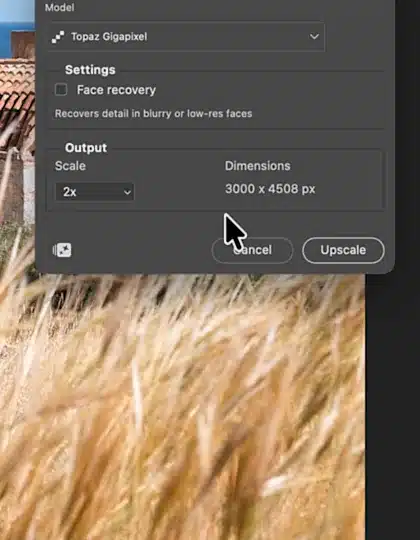
Klik op Upscale (Opschalen). Topaz Gigapixel verwerkt de foto in de cloud. Als het klaar is, opent Photoshop het resultaat in een nieuw document.
3. Het resultaat vergelijken
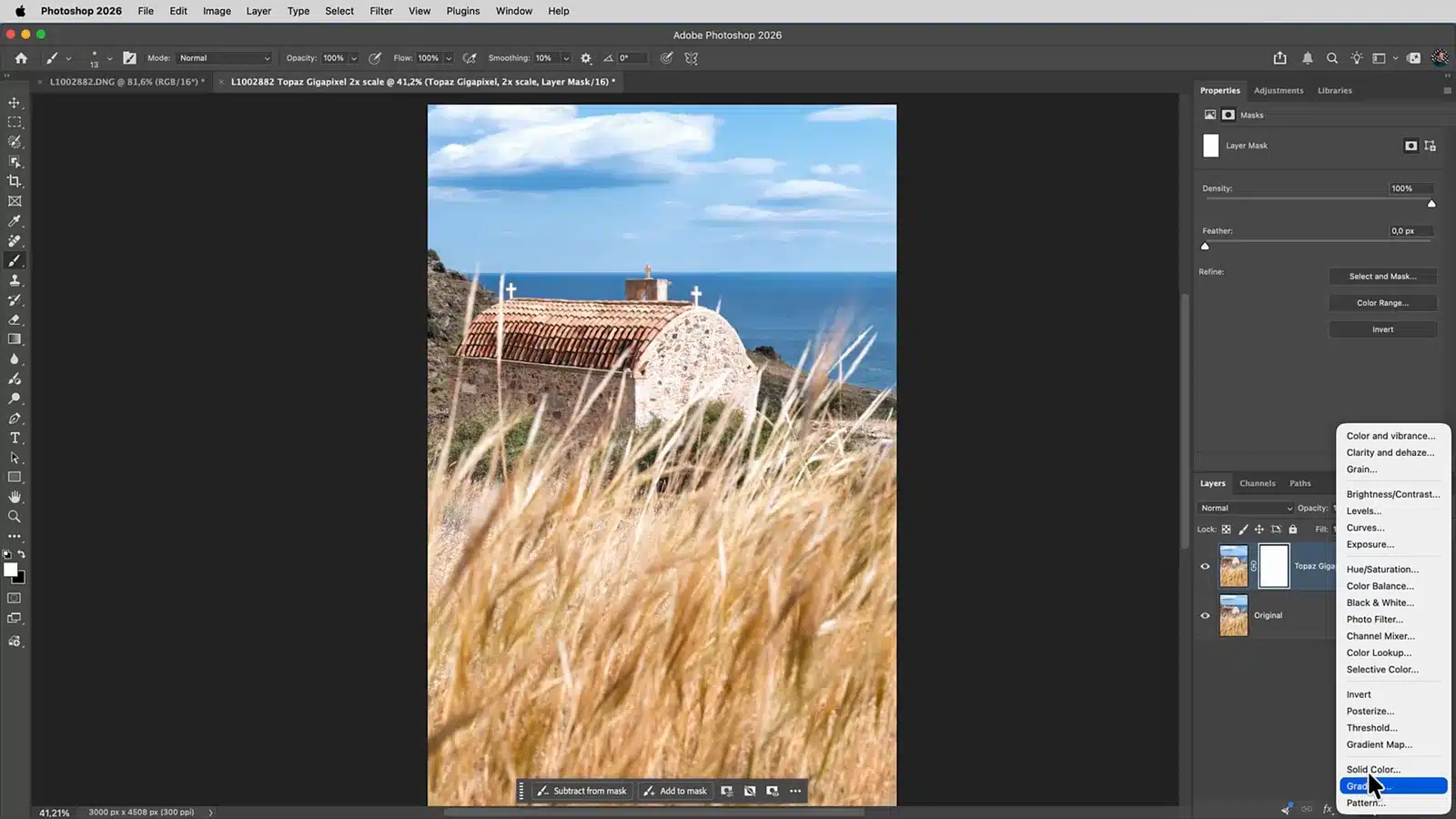
In het nieuwe document is de bovenste laag de versie van Topaz Gigapixel. De laag eronder laat zien hoe de foto eruit had gezien als je hem gewoon had vergroot. Zet de bovenste laag aan en uit om de twee te vergelijken. Het verschil in scherpte en detail is heel duidelijk.
4. Verder bewerken: een filmische korrel
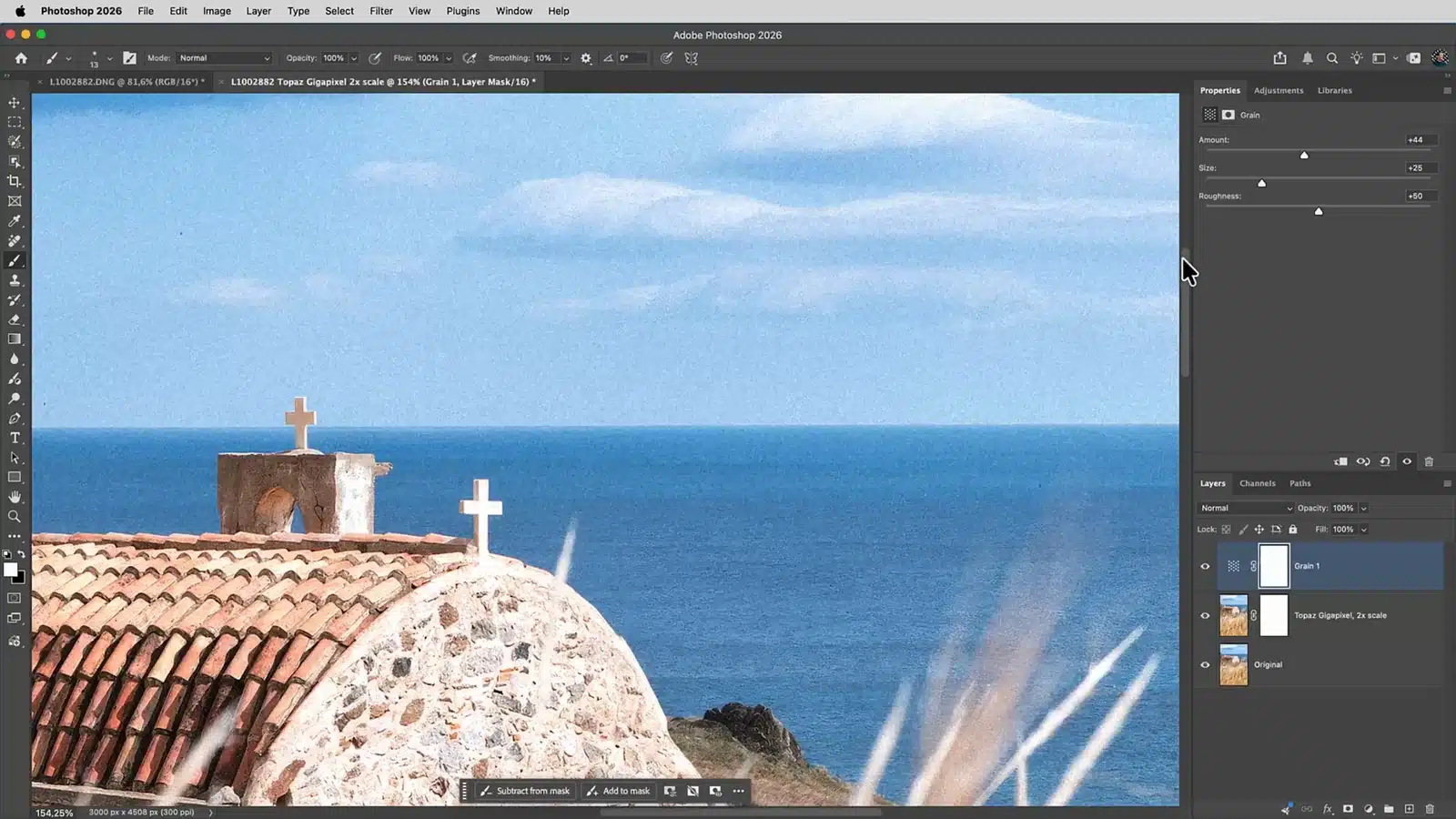
Nu de foto is opgeschaald, bewerk je hem in Photoshop zoals je dat altijd doet. Je kunt bijvoorbeeld een korrel toevoegen voor een filmlook. Voeg een aanpassingslaag toe via de knop onderin het deelvenster Layers (Lagen) en kies Grain (Korrel). Stel de hoeveelheid en de grootte in naar smaak en je bent klaar.
Generative Upscale is zo’n functie die een foto kan redden waarvan je dacht dat hij niet goed genoeg was om af te drukken.
Eerder in deze serie:
- Prompts schrijven als fotograaf in Firefly
- Een fotoshoot voorbereiden met AI
- Storende elementen verwijderen in Photoshop
- Een foto uitbreiden in Photoshop
Veelgestelde vragen over een foto vergroten zonder kwaliteitsverlies
Hoe vergroot ik een foto zonder kwaliteitsverlies in Photoshop?
Kies Image > Generative Upscale, kies een model (Topaz Gigapixel voor echte foto’s, of Firefly Upscaler) en de schaal 2x of 4x, en klik op Upscale. Photoshop opent het resultaat in een nieuw document, met eronder een laag die laat zien hoe gewoon vergroten eruit had gezien.
Wat is het verschil tussen Topaz Gigapixel en Topaz Bloom?
Gigapixel is gemaakt voor echte foto’s en houdt zo veel mogelijk van het origineel intact. Bloom voegt creatief nieuwe details en texturen toe en is vooral bedoeld voor AI-beelden en illustraties. Voor je eigen foto’s kies je dus meestal Gigapixel.
Hoeveel credits kost Topaz Gigapixel in Photoshop?
Volgens Adobe kost Topaz Gigapixel in Photoshop 10 generatieve credits voor een resultaat tot 25 megapixel en 20 credits voor 25 tot 56 megapixel. Topaz Gigapixel en Topaz Bloom zijn premiumfuncties; de Firefly Upscaler kost minder credits. Zie Afbeeldingskwaliteit verbeteren met Generatief opschalen bij Adobe.
Is Generative Upscale commercieel veilig?
De Firefly Upscaler is het model van Adobe zelf en staat in Photoshop als commercieel veilig. Topaz Gigapixel en Topaz Bloom zijn partnermodellen. Twijfel je bij werk voor een klant, kies dan de Firefly Upscaler. Overigens is Topaz sinds oktober 2026 officieel overgenomen door Adobe, maar blijft wel een losstaand opererend bedrijf. Ik verwacht wel dat we meer Topaz-toevoegingen in Adobe-software gaan zien.
Kan ik ook in Lightroom opschalen?
Ja. In de video bewerk en snijd ik de foto bij in Camera Raw, maar dezelfde stappen kun je in Lightroom doen. Ook Lightroom heeft Generative Upscale met Topaz Gigapixel.
Zelf leren werken met Photoshop?
In de tweedaagse Photoshop cursus leer je in een kleine groep alles over lagen, aanpassingslagen, beeldgrootte en de nieuwe AI-functies. Wil je juist alle AI-workflows in Photoshop en Firefly leren? Kijk dan bij de eendaagse cursus Creative AI Lab.


